
Как добавить GeForce сейчас в вашу паровую палубу, как мне использовать встроенные элементы управления Steam Deck, чтобы играть в игры на GeForce сейчас? | Нвидия
Как мне использовать встроенные элементы управления Steam Deck для игры на Geforce сейчас
8. Найдите Microsoft Edge (бета) в появлении окна, установите флажок рядом с ним и «добавить выбранные программы»:
Как добавить GeForce сейчас в свою паровую палубу

В то время как паровая палуба является одним из самых мощных портативных устройств, она может сделать гораздо больше, чем играть в местные игры. Это руководство проведет вас через GeForce, теперь настраиваясь на паровой палубе, чтобы вы могли легко воспроизводить еще больше заголовков прямо из облака.
Что нужно знать, прежде чем добавить GeForce сейчас в свою паровую палубу
Прежде чем мы начнем процесс добавления GeForce в вашу паровую палубу, есть несколько вещей, которые нужно отметить. В то время как GeForce теперь имеет приложение для большинства устройств, включая Android и iOS, палуба Steam не получает ни одной из них.
Скорее, этот процесс действительно просто добавляет браузер Microsoft Edge в вашу библиотеку Steam, которую вы установите, чтобы автоматически открыть GeForce сейчас.
Microsoft работала над тем, чтобы настроить Edge для совместимости Steam Deck с Xbox Game Pass, который, в свою очередь, установил основу для GeForce теперь, чтобы легко настроить на палубе. Процесс, через который вы пройдете, относительно без риска, поскольку вы только изменяете приложение, а не на основе Linux Steamos.
Вы можете подключить Bluetooth Mouse и клавиатуру – это рекомендуется – или вы можете подключить USB -мышь и клавиатуру через любую док -станцию паровой палубы. Как правило, любой сторонний док-станция с парой портов USB для легкого соединения будет работать хорошо.
Если у вас нет ни одного на руках, процесс все еще легко завершить со встроенной виртуальной клавиатурой, хотя он занимает чуть дольше. Вы можете получить доступ к клавиатуре в любое время, нажимая Steam + x на паровой палубе.
Добавление GeForce сейчас в вашу библиотеку паровой колоды
Большая часть этого процесса будет проходить в режиме рабочего стола. Отправиться туда сначала, ударив Пара а затем навигация на и Переключитесь на рабочий стол. После этого вы готовы начать.
- Наведите курсор на Discover Software Center . Нажмите на него.
- Как только он будет открыт, найдите Приложения а затем перейти к Интернет. Найдите и нажмите Веб -браузеры.
- Найдите и нажмите Microsoft Edge. Ударять .
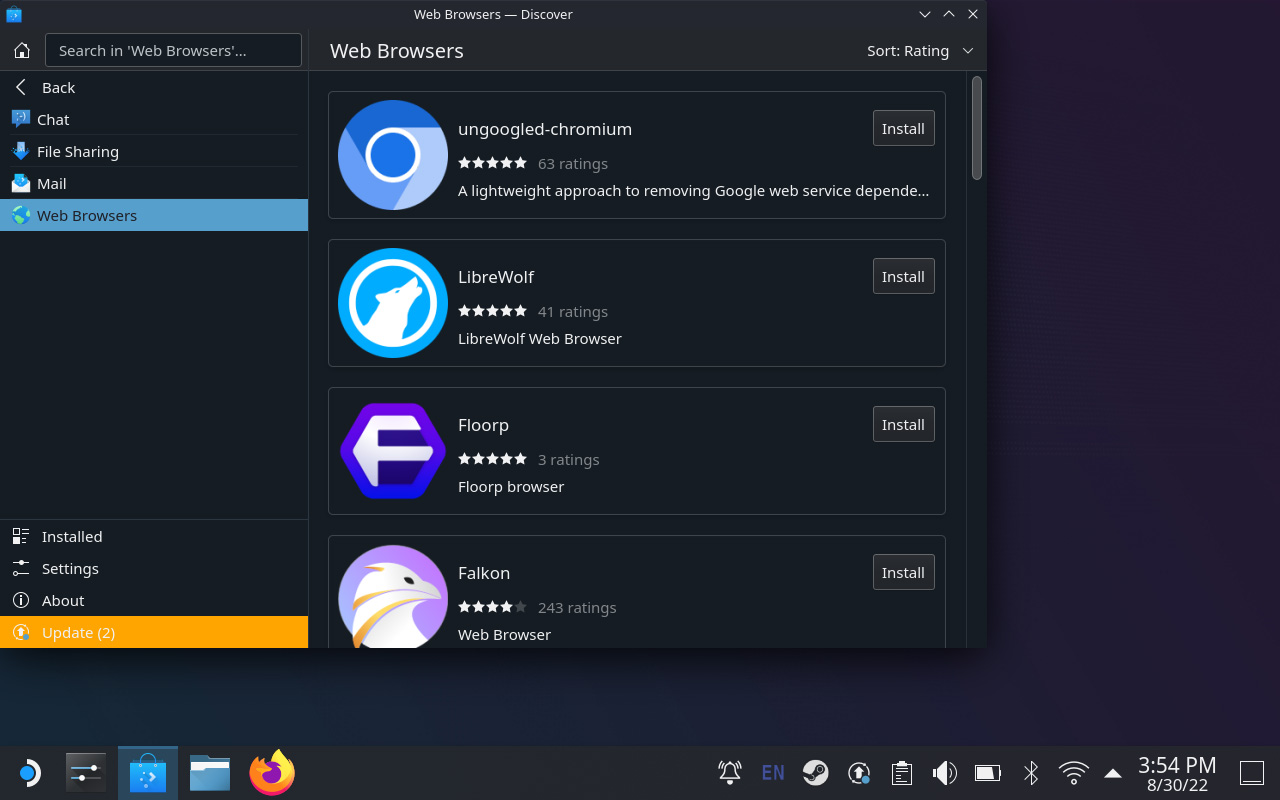
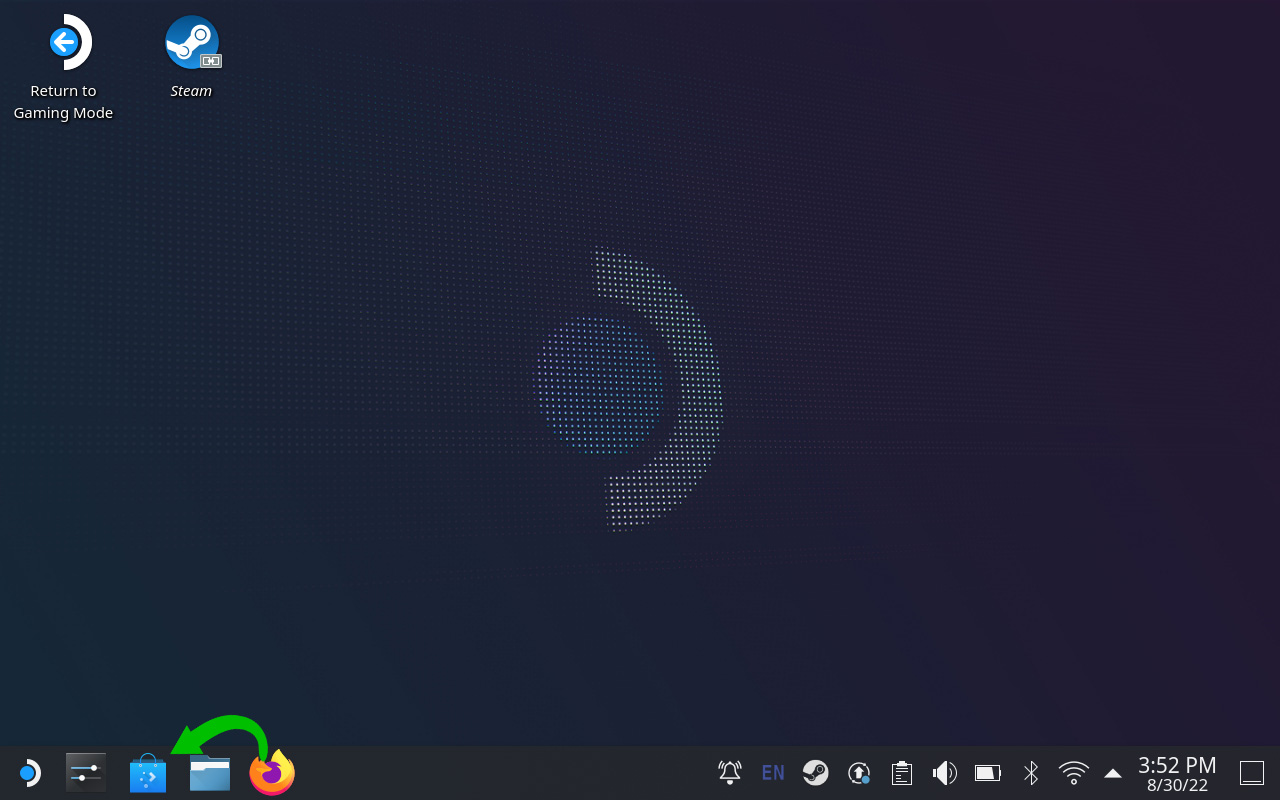
После установки Microsoft Edge ваш следующий шаг – добавить его в Steam в качестве собственного экземпляра, что позволяет вам открыть определенный ярлык.
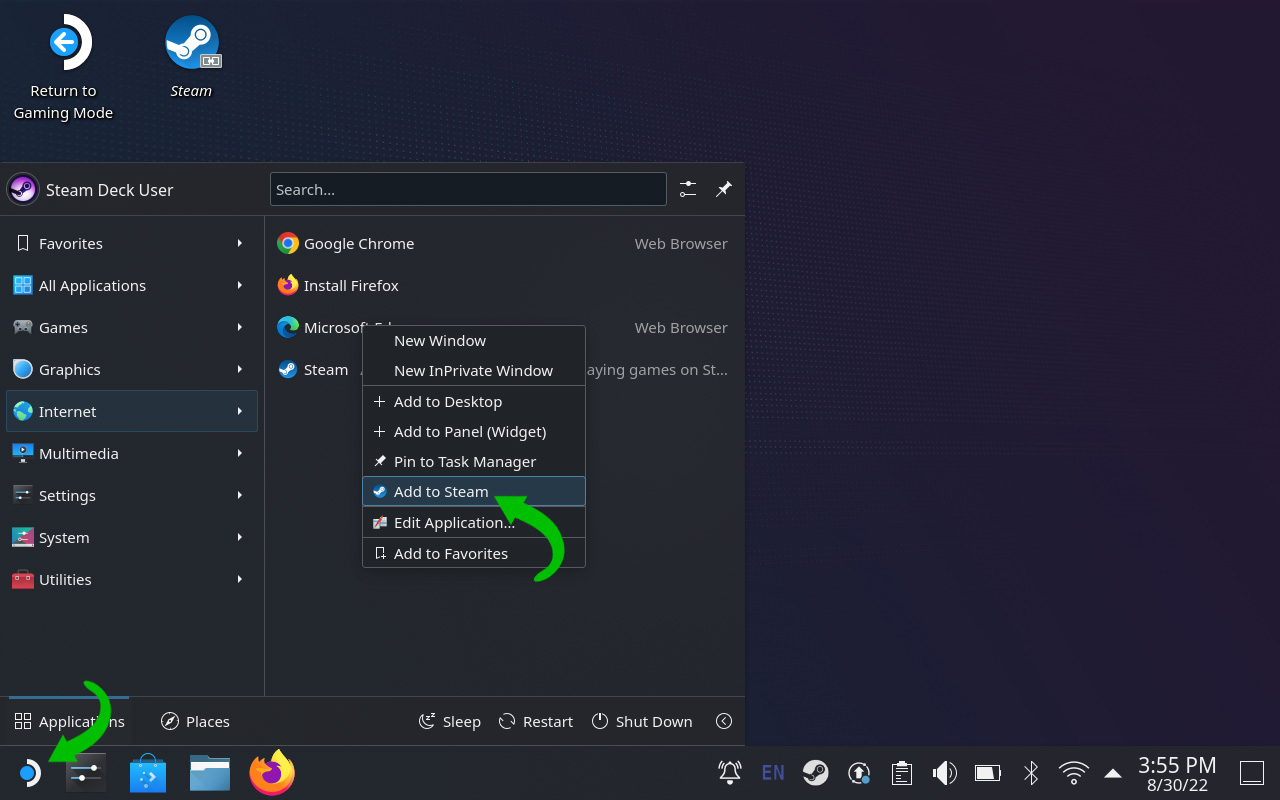
- Закройте окно и нажмите Прикладная пусковая установка Значок полностью в левой части экрана.
- Под Интернет раздел, найдите и щелкните правой кнопкой мыши Microsoft Edge. Ударять Добавить в пар.
- При использовании клавиатуры Steam Deck и трекпад вы можете щелкнуть правой кнопкой мыши, нажав на левый трекпад.
Следующий шаг заставит вас открыть консольное приложение Steamos. Здесь вы дадите Microsoft Edge больше управления, чем обычно.
- Закройте все окна и вернитесь к рабочему столу.
- Нажимать Прикладная пусковая установка снова (внизу левый угол) и нажмите Система. Оттуда щелкните Конле .
- Введите следующее:
FlatPak -USER переопределение -filesystem =/run/udev: ro com.Microsoft.Край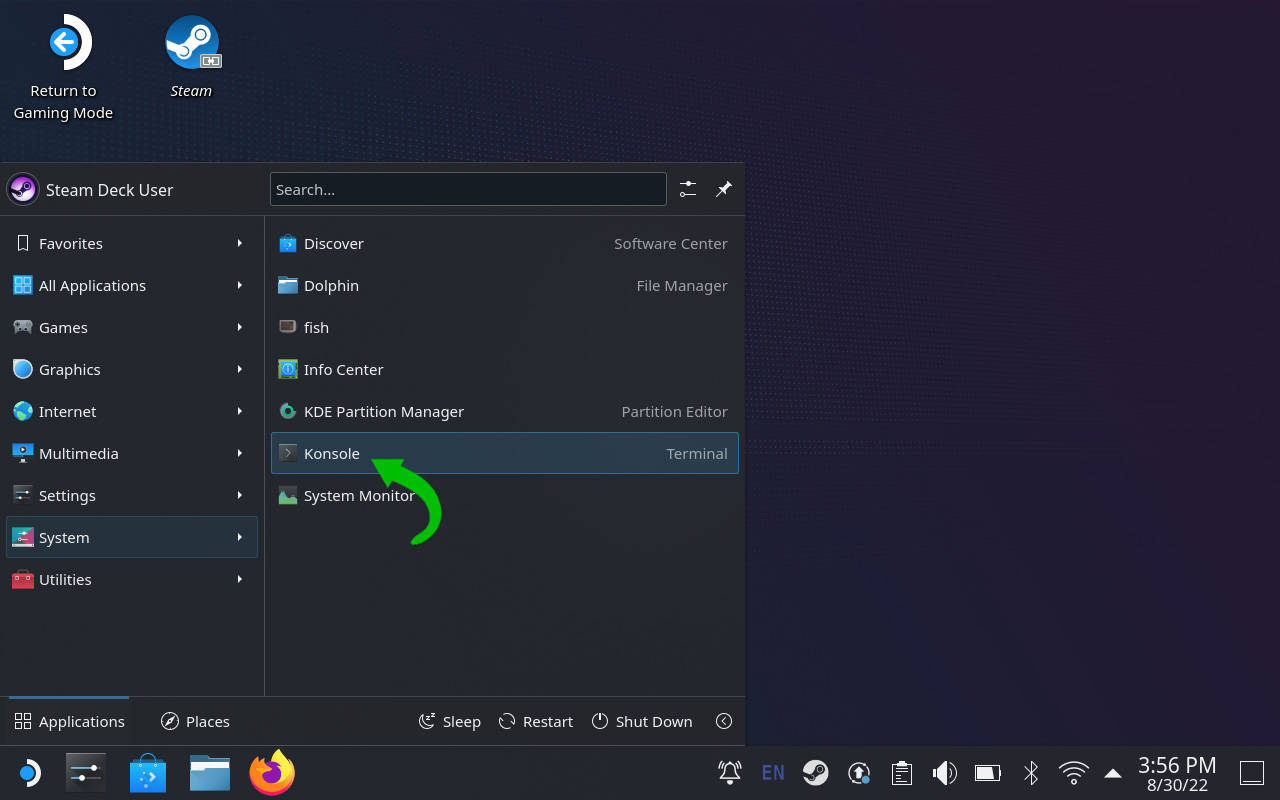
- Ударять Входить.
- Введите «выход» и удар Входить.
После предоставления Microsoft Edge больше разрешений, вам нужно указать, что будет делать этот новый ярлык, когда вы его откроете. Следующие шаги очень важны.
- В верхней части рабочего стола, откройте Пар ярлык.
- Под Библиотека раздел, найдите и щелкните правой кнопкой мыши Microsoft Edge. Ударять Характеристики.
- Сделайте следующее:
- Изменить имя на GeForce сейчас.
- Под Параметры запуска, Добавьте следующее в конце этого кода:
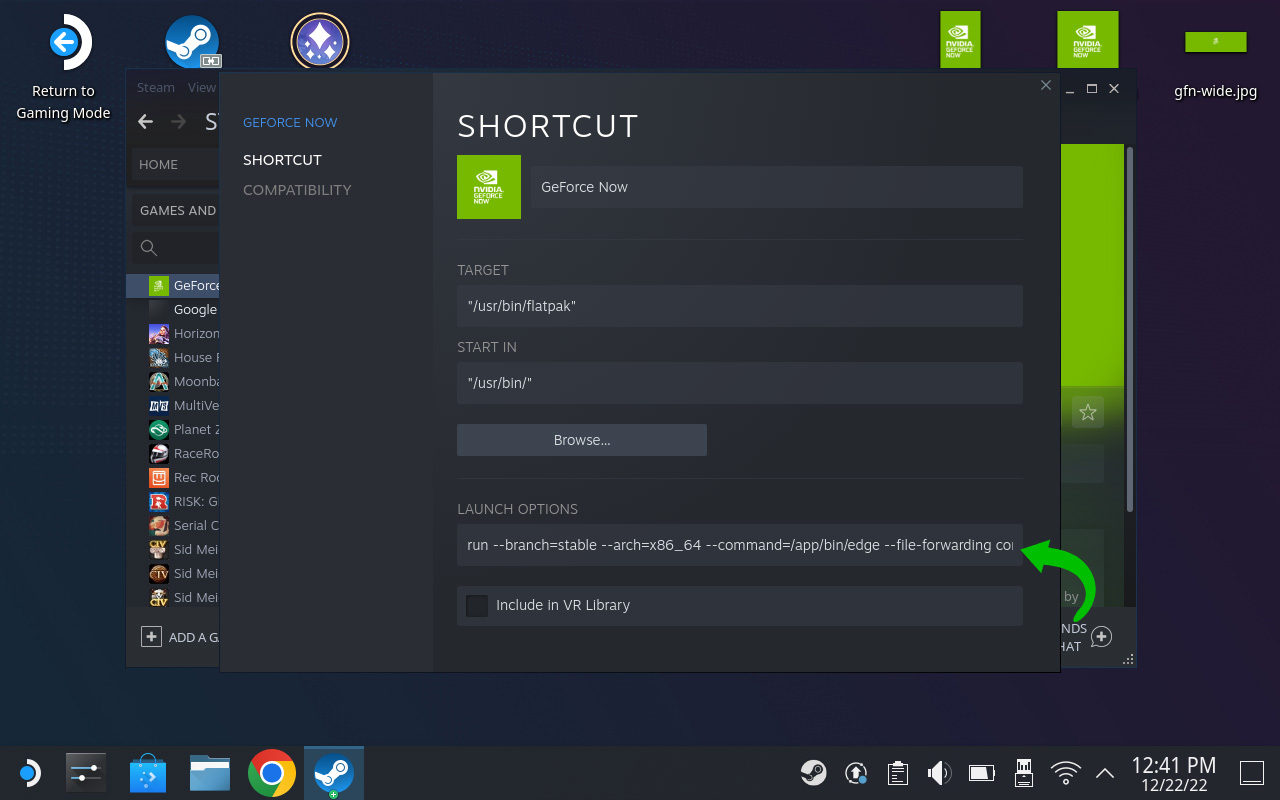
После настройки ярлыка GeForce сейчас вам нужно изменить, как работают элементы управления в игре. Без этих следующих шагов вы не сможете правильно играть в какую -либо игру. Найдите и нажмите Вернуться в игровой режим На рабочем столе.
- GeForce сейчас в библиотеке Steam и нажмите .
- Под Шаблоны, Найдите и выберите Gamepad с мышиной трекпадом.
- Нажать на переключатель рядом с Включить кнопки сцепления.
- Изменять L4 в Эск ключ.
Вот и все! . Последний бит очень важен.
Поскольку у вас нет кнопки меню GeForce Now на контроллере, L4 кнопка действует как ваш ключ побега, позволяя вам удержать его, чтобы выйти из игры.
Добавление geforce сейчас работы в свой ярлык
Теперь, когда у вас есть GeForce, теперь настроенная и готова к работе, вы, скорее всего, захотите сделать его официальным. Вы можете использовать эти иконы ниже, чтобы выяснить geforce, теперь ярлык на своей паровой палубе. Мы рекомендуем открыть эту статью в Microsoft Edge на вашей палубе – в основном потому, что она уже установлена - и загружает эти изображения там.
В качестве альтернативы, вы можете переместить эти файлы на USB -флэш -накопитель и открыть их на паровой палубе в режиме рабочего стола.

Примечание: В режиме рабочего стола на палубе вы можете открыть Microsoft Edge в Прикладная пусковая установка.
После того, как у вас загружаются эти файлы в безопасном месте, вы можете перейти к окончательным штрихам вашей установки GeForce Now.
- В режиме рабочего стола откройте Пар и найти GeForce сейчас в вашей Библиотека.
- Щелкните правой кнопкой мыши и выберите Характеристики.
- Щелкните серую поле рядом с заголовком приложения и выберите GFN-Square.JPG Файл из браузера файлов.
- Под пути файла «/Home/Deck/» вы найдете папку загрузки и документы. Вот где вы должны были сохранить свои изображения. Убедитесь, что вы видите «все файлы», а не только определенные типы файлов.
- На странице приложения GeForce Now, где вы видите Кнопка, щелкните правой кнопкой мыши темный фон. Из появления параметров выберите Установить пользовательский фон. Выбрать GFN.JPG файл.
- Вернуться к Steam Library страница. Ударять Дом GeForce сейчас коробка под Все игры раздел. Щелкните правой кнопкой мыши и выберите и ударить Установить индивидуальные работы. Выберите GFN-вертикальный. файл.
- Повторите последний шаг для GeForce сейчас коробка под Недавние игры раздел.
- Примечание: Вам нужно играть в GeForce теперь, чтобы увидеть широкую недавно сыгранную икону.
После того, как вы закончите этот последний набор шагов, у вас должно быть полное приложение GeForce Now, сидя в вашей библиотеке Steam.
Возможно, вам придется настроить настройки контроллера во время игры. Каждая игра отличается, и ключ ESC обычно работает, чтобы вернуться на домашнюю страницу, хотя может измениться. Несмотря на то, что это действительный способ сыграть в свои игры GeForce Now, это все еще обходной путь. Мы вряд ли увидим полностью поддерживаемую версию GeForce Now для палубы Steam, хотя это много работает хорошо.
Подробнее о GeForce сейчас:
- 5 причин, по которым пользователи Android могут прыгнуть в Nvidia GeForce Now [Видео]
- Поиск стадий: GeForce сейчас – король качества
- Nvidia Geforce теперь делает Chrome вашим новым игровым домом [видео]
FTC: мы используем аварийные аффилированные ссылки на доход. Более.

Вы читаете 9to5google – эксперты, которые сообщают новости о Google и его окружающей экосистеме, день за днем. Обязательно ознакомьтесь с нашей домашней страницей для всех последних новостей и следите за 9to5google в Twitter, Facebook и LinkedIn, чтобы остаться в курсе. Не знаю, с чего начать? Проверьте наши эксклюзивные истории, обзоры, как то, что подпишитесь на наш канал YouTube
Как мне использовать встроенные элементы управления Steam Deck для игры на Geforce сейчас?
Как мне использовать встроенные элементы управления Steam Deck для игры на Geforce сейчас?
Последние браузеры Google Chrome и Microsoft Edge позволяют использовать GeForce Now на Steam Deck.
Пожалуйста, следуйте шагам ниже, чтобы настроить браузер для работы с Geforce Now на палубе Steam.
Пользователи браузера Chrome
1. Из интерфейса Steam Deck нажмите кнопку Steam, перейдите в меню Power и переключитесь на рабочий стол2.

. Введите следующую команду в окне, которая появляется
Chrome: FlatPak -USER переопределение -filesystem =/run/udev: ro com.Google.Хром

4. Вернитесь к интерфейсу Steam Deck, нажав кнопку питания, и выберите
5. На странице запуска Chrome введите настройки контроллера:

6. Выберите кнопку текущего макета:

7. Найдите и выберите макет «Gamepad с мышиной трекпадом»:

8. Выйдите из страницы настроек контроллера и запустите Chrome
1. Нажмите на значок «Обнаружение» в слева в нижней части:

. Поиск «Edge» и установите «Microsoft Edge»

3. Edge будет загружать и установить.
4. Откройте меню «Пуск» в левом нижнем углу, наведите на папку системы и выберите Konsole:

5. Введите следующие команды в окне, которое появляется
Edge: FlatPak -USER переопределение -filesystem =/run/udev: ro com.Microsoft.Край

. Откройте интерфейс Desktop Steam, щелкнув значок Steam в правом нижнем углу
7. В Steam нажмите на меню Games и выберите «Добавить нездоровую игру в мою библиотеку»

8. Найдите Microsoft Edge (бета) в появлении окна, установите флажок рядом с ним и «добавить выбранные программы»:

9. Вернитесь к интерфейсу Steam Deck, нажав кнопку питания, и выберите
10. На странице запуска Edge введите настройки контроллера:

11. Выберите кнопку текущего макета:

12. Найдите и выберите макет «Gamepad с мышиной трекпадом»:

13. Выйдите из страницы настроек контроллера и кромка запуска.