
Как использовать команду MSG в Minecraft, Essential Commands – Minecraft Education
Основные команды
Это настраивает ту же настройку игры, что и эта опция в меню «Настройки игры».
Как использовать команду MSG в Minecraft
В этом учебном пособии Minecraft объясняется, как использовать команду /MSG с экранами и пошаговыми инструкциями.
Вы можете использовать команду /msg для отправки личного сообщения игроку или группе игроков в Minecraft (см. Также /Dello или /W для личного сообщения, см. /Скажите для публичного сообщения). Давайте рассмотрим, как использовать этот чит (команда Game).
Поддерживаемые платформы
Команда /MSG доступна в следующих версиях Minecraft:
| Платформа | Поддерживается (версия*) |
|---|---|
| Java Edition (PC/Mac) | Да |
| Карманное издание (PE) | Да (0..0) |
| Xbox 360 | Нет |
| Xbox One | Да (1.2) |
| PS3 | Нет |
| PS4 | .14.0) |
| Wii U | Нет |
| Nintendo Switch | Да (1.5.0) |
| Windows 10 Edition | Да (0.16.0) |
| Образовательное издание | Да |
* Версия, которую он был добавлен или удален, если применимо.
ПРИМЕЧАНИЕ: Pocket Edition (PE), Xbox One, PS4, Nintendo Switch и Windows 10 Edition теперь называются Bedrock Edition. Мы будем продолжать показывать их индивидуально для истории версий.
Требования
Нет никаких требований к команде /msg. Даже если у вас есть читы отключены, Вы все еще можете запустить команду /msg.
Команда MSG
Команда MSG в Minecraft Java Edition (ПК/Mac)
В Minecraft Java Edition (PC/Mac) синтаксис для отправки личного сообщения игроку:
Определения
- цели Имя игрока (или селектор целевого) для отправки личного сообщения.
- сообщение личное сообщение для отправки. Только целевые игроки увидят это сообщение в окне чата.
Команда MSG в Minecraft Pocket Edition (PE)
В Minecraft Pocket Edition (PE) синтаксис для отправки личного сообщения игроку:
Определения
- цель Имя игрока (или селектор целевого) для отправки личного сообщения.
- сообщение личное сообщение для отправки. Только целевые игроки увидят это сообщение в окне чата.
Команда MSG в Minecraft Xbox One Edition
В Minecraft Xbox One Edition синтаксис для отправки личного сообщения игроку:
Определения
- цель Имя игрока (или селектор целевого) для отправки личного сообщения.
- сообщение личное сообщение для отправки. Только целевые игроки увидят это сообщение в окне чата.
Команда MSG в Minecraft PS4 Edition
В Minecraft PS4 Edition синтаксис для отправки личного сообщения игроку:
Определения
- цель Имя игрока (или селектор целевого) для отправки личного сообщения.
- сообщение личное сообщение для отправки. Только целевые игроки увидят это сообщение в окне чата.
Команда MSG в Minecraft Nintendo Switch Edition
В Minecraft Nintendo Switch Edition синтаксис для отправки личного сообщения игроку:
Определения
- цель Имя игрока (или селектор целевого) для отправки личного сообщения.
- сообщение личное сообщение для отправки. Только целевые игроки увидят это сообщение в окне чата.
Команда MSG в Minecraft Windows 10 Edition
В Minecraft Windows 10 Edition синтаксис для отправки личного сообщения игроку:
Определения
- цель Имя игрока (или селектор целевого) для отправки личного сообщения.
- сообщение личное сообщение для отправки. Только целевые игроки увидят это сообщение в окне чата.
Команда MSG в Minecraft Education Edition
В Minecraft Education Edition синтаксис для отправки личного сообщения игроку:
Определения
- цель Имя игрока (или селектор целевого) для отправки личного сообщения.
- сообщение личное сообщение для отправки. Только целевые игроки увидят это сообщение в окне чата.
Примеры
Пример в Java Edition (ПК/Mac)
Чтобы отправить личное сообщение «Следуй за мной» игроку по имени Дигминекрафт в Minecraft Java Edition (ПК/Mac):
/MSG DigmineCraft Следуйте за мной
Чтобы отправить личное сообщение «запустить» случайному игроку:
/msg @r run
Пример в Pocket Edition (PE)
Чтобы отправить личное сообщение «Остерегайтесь!”Для игрока по имени Axe2grind в Minecraft PE:
/msg axe2grind!
Чтобы отправить личное сообщение «иди на север» ближайшему игроку:
/msg @p go на север
Чтобы отправить личное сообщение «кораблекрушение по телефону (8, 52, 26)» игроку по имени ThearthMover в Minecraft Xbox One Edition:
/msg Theearthmover кораблекрушение по адресу (8, 52, 26)
Чтобы отправить личное сообщение «Убей фантом» ближайшему игроку:
/msg @p убить фантом
Пример в издании PS4
Чтобы отправить личное сообщение «Использовать Элитру» игроку с именем Digminecraft в Minecraft PS4 Edition:
/msg axe2grind Используйте elytra
Чтобы отправить личное сообщение «Приходите сюда» ближайшему игроку:
/msg @p идите сюда
Пример в Nintendo Switch Edition
Чтобы отправить личное сообщение «Атаковать The GearthMover» игроку по имени Axe2grind в Minecraft Nintendo Switch Edition:
/MSG Axe2grind Attack TheearthMover
Чтобы отправить личное сообщение «Пойдите сюда быстро» ближайшему игроку:
/msg @p идите сюда быстро
Пример в Windows 10 Edition
!”Игроку по имени Excavator в Minecraft Windows 10 Edition:
/msg The Excavator защищает базу!
Чтобы отправить личное сообщение «активировать рычаг» случайному игроку:
/msg @r активируйте рычаг
Пример в образовательном издании
Чтобы отправить личное сообщение “Стоп!”Игроку по имени Theearthmover в Minecraft Education Edition:
/msg theearthmover Stop!
/msg @p иди в другую сторону
Как ввести команду
1. Откройте окно чата
Самый простой способ запустить команду в Minecraft в окне чата. Управление игрой для открытия окна чата зависит от версии Minecraft:
- Для Java Edition (ПК/Mac) нажмите клавишу T, чтобы открыть окно чата.
- Для Pocket Edition (PE) нажмите на кнопку чата в верхней части экрана.
- Для Xbox One нажмите D-PAD (справа) на контроллере.
- Для PS4 нажмите D-PAD (справа) на контроллере.
- Для переключателя Nintendo нажмите кнопку со стрелкой вправо на контроллере.
- Для издания Windows 10 нажмите клавишу T, чтобы открыть окно чата.
- Для образовательного издания нажмите клавишу T, чтобы открыть окно чата.
2. Введите команду
В этом примере мы отправим личное сообщение игроку под названием DigmineCraft со следующей командой:
/MSG DigmineCraft Следуйте за мной
Введите команду в окне чата. Когда вы набираете, вы увидите, что команда появится в нижнем левом углу игры. Нажмите клавишу Enter, чтобы запустить команду.
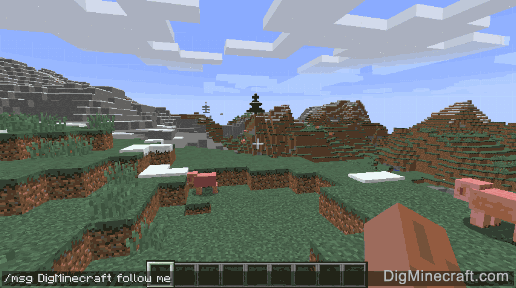
Как только чит будет введен, личное сообщение «Следуй за мной» будет отображаться в окне чата игрока по имени Дигминекрафт.
Поздравляю, вы только что научились использовать команду /msg в Minecraft!
Основные команды

–>
- 15 сентября 2023 г. 16:21
- Обновлено
Команды (часто называемые «командами SLASH») – отличный способ настройки настроек в вашем мире. . В этой статье вы узнаете, как создаются команды с помощью общих переменных, таких как таргетинг и координаты, и мы даже проведем несколько важных команд, чтобы вы начали.
Команды, также называемые «командами SLASH», введены через окно чата Minecraft, которое отображается путем нажатия клавиши t (по умолчанию), ввод или / клавиша. Вход команды SLASH имеет прогнозирующую текстовую систему, которая помогает игрокам найти и использовать команды из списка. .
(вкладка)
Использование этого при наборе команды будет автоматически заполнить эту команду или аргументы для нее.
/
Использование / клавишу также введет прямолинейную черту, которую требуют команды в качестве префикса в окне чата, так что это полезный ярлык.
↑ и ↓
Клавиши стрелки входят в ранее выполненную команду.
Вкладка ↹
Это проходит через возможные команды или аргументы, и может использоваться для автоматического входа в координаты блока, которые просмотрели, прежде чем войти в чат.
В большинстве команд, где игрок может быть указан как аргумент, можно «нацелиться» на одного или нескольких игроков вместо того, чтобы указать игроков по имени. Например, команда Teleport имеет варианты не только пункта назначения, но и других игроков, и координаты вращения.
@a
Все игроки
@E
Все сущности
@п
Ближайший игрок
@р
Случайные игроки (ы) (список появится ниже игроков в настоящее время в мире)
@S
Сам
- Команды распознают два типа локаций, истинного местоположения и относительного местоположения.
Истинные координаты соответствуют уникальному расположению места в игре (карта показывает истинную координату вашего персонажа). - Относительные координаты соответствуют (x, y, z) расстояниям от местоположения внутриигрового символа и представлены с использованием знака Тильды (~).
Когда вы загружаетесь в игру, вы не начинаете автоматически на 0,0,0. . .)
Что касается координат, то вращение является необязательным, поэтому мы рассмотрим его в разделе «Команды в глубине» (в настоящее время недоступно, но скоро появится).
Вы также можете использовать отрицательные значения для Тильд и относительных координат. Не стесняйтесь экспериментировать!
Настройка миров с командами
Вы можете настроить мир, а в некоторых случаях изменить индивидуальный опыт в нем для своих пользователей. Хотя вы можете выбрать эти варианты по мере создания мира, вы также можете изменить эти варианты, как только в мире.
/сложность
Синтаксис: /сложность (строка)
Это то, как это выглядит в меню настройки игры.
Ключ
эн
Враждебным мобам разрешено появляться, и, как следует из названия, обеспечивают меньший ущерб, чем на
час
Враждебные мобы разрешают появляться, и, как следует из названия, обеспечивают больший ущерб, чем на
Враждебные толпы могут появиться, но нанести стандартные уровни урона.
п
Враждебные толпы не появляются естественно, и они не наносят ущерба.
В отличие от режима креативного или выживания, вы не можете установить это на каждого игрока.
/Необвисывающий World
Синтаксис: /ImmetableWorld (значение)
Необычный мир работает так же, как режим приключений в других изданиях Minecraft, но является эксклюзивным для Education Edition. Он должен быть установлен оператором мира и не может быть установлен на игрока. Режим приключений позволяет взаимодействовать с блоками, но не уничтожать их.
/игровой режим
Синтаксис: /GameMode (String) (Target)
Это настраивает ту же настройку игры, что и эта опция в меню «Настройки игры».
Режим
Креатив (C): . Предоставляются неограниченные строительные материалы
В этом режиме игроки должны собирать все свои материалы для строительства, создания и получить очки опыта.
Используя опцию меню, он установит опцию для всего мира. Используя команды в мире, вы можете установить игровой режим на одного игрока.
/Gamerule (AllingDestriveingObjects, AllingMobs, GlobalMute Options)
Синтаксис: /Gamerule (String) (значение)
- AllowDestRectiveObjects – при установлении True, игроки могут использовать TNT рядом с другими. Вы также можете использовать специальные блоки (разрешить, отрицать, границу), чтобы помочь ограничить потенциальный ущерб.
- AllingMobs – Мобы живут, движущиеся существа, найденные в мире Minecraft. .
- GlobalMute – Отключает чат для всех игроков, когда настроен на True, иначе игроки в вашем мире могут общаться друг с другом в мире, в котором они находятся через клиент. Чаты по умолчанию.
Вы также можете установить их через интерфейс режима класса.
Эксклюзивные команды для образования
Typling /Help составит полный список текущих команд, доступных в Minecraft Education. Вот конкретные команды, которые либо уникальны, либо могут работать по -разному в Minecraft Education.
Синтаксис: /способность (цель) (способность) (true или false)
- Mayfly – это позволяет игрокам летать по всему миру или ограничиваться только наземным путешествием.
- Mute – если вы хотите предотвратить разговор с целью, вы можете установить эту способность истинности. Пользователь (ы) увидит сообщение «Чат был отключен».
- WorldBuilder – вы можете контролировать, кому разрешено строить и менять мир с помощью этой команды. . .)
Эти две команды попытаются запустить и подключить вас к режиму класса и подключению к коду, при условии, что они установлены, конечно. Поскольку дополнительных аргументов не требуется, просто введите вышеуказанную команду и нажмите «Возврат».
Если у вас нет необходимого приложения, вы увидите окно ошибки, аналогичное этому (версия MacOS отображается для справки):
Чтобы разрешить, загрузить необходимое приложение, установить и повторить попытку.
Дополнительные ресурсы
- Специальные блоки
- Общение с досками
- Научитесь играть с нашим учебным миром
Обновлено 18 июня 2018 года