
Как использовать внешние контроллеры на палубе – мастер перегородков Minitool, как подключить контроллер Xbox к паровой палубе – Andute Authority
Как подключить контроллер Xbox к паровой палубе
Ваш контроллер подключится.
Как использовать внешние контроллеры на паровой палубе
Как использовать внешние контроллеры на паровой палубе? Можете ли вы играть в многопользовательские игры на паровой палубе с несколькими контроллерами? Какие контроллеры совместимы с паровой палубой? Эта статья от Wizard разделения Minitool расскажет вам все о них.
Как использовать внешние контроллеры на паровой палубе
Steam Deck имеет встроенные, очень настраиваемые элементы управления, но они не всегда идеальны для длинных игровых сессий. К счастью, вы можете использовать внешние контроллеры на паровой палубе.
Вы можете использовать проводные или беспроводные контроллеры с паровой палубой:
- Проводной: Этот метод требует проводного USB -соединения. Если вы подключите какой-либо совместимый контроллер через концентратор USB-C или док.
- Беспроводной: Этот метод требует совместимого контроллера Bluetooth, и вы должны сочетать его со своей паровой палубой. Общие параметры включают контроллеры Xbox, контроллеры PlayStation и контроллеры переключателей.
Можете ли вы играть в многопользовательские игры на паровой палубе с контроллерами
Steam Deck совместима как с проводными, так и с беспроводными контроллерами, и вы даже можете подключить несколько контроллеров одновременно, чтобы играть в игры с друзьями.
Подключение слишком большого количества устройств через Bluetooth может вызвать проблемы, как и локальные беспроводные помехи, но он хорошо играет в кооперативных играх с четырьмя контроллерами без каких-либо проблем.
Проблема, которая может возникнуть при подключении нескольких контроллеров к паровой палубе, заключается в том, что она будет распознавать только один контроллер как основной вход. Если вы хотите сыграть в одну игру в игру, и ваш контроллер, похоже, не работает должным образом, вы обычно можете решить проблему, переключив ее в качестве основного контроллера.

Как настроить oculus Quest 2? [6 шагов]
После того, как вы приобрели свой Oculus Quest 2 и хотите сделать его первоначальную настройку. Затем этот пост предоставляет руководство по настройке Oculus Quest 2.
Как подключить внешние контроллеры к паровой палубе
Как подключить контроллер Xbox к паровой палубе
Управление палубы Steam очень похожи на элементы управления Xbox, кнопки лица названы и расположены одинаково, а кнопки Share и Menu имеют одинаковые значки, поэтому контроллер Xbox будет хорошо воспроизводиться с палубой Steam и большинством контроллеров.
Для подключения контроллера Xbox к паровой палубе контроллер должен поддерживать Bluetooth. Модели, которые поддерживают Bluetooth, включают контроллеры Xbox Series X/S и контроллеры Xbox One третьего поколения, которые сначала поставлялись с Xbox One S.
Вот как подключить контроллер Xbox к паровой палубе:
Шаг 1: Нажмите ПАР кнопка, а затем выберите Настройки> Bluetooth. Если переключатель Bluetooth еще не включен, нажмите его, чтобы включить Bluetooth.

Шаг 2: Теперь нажмите Кнопка Xbox на контроллере Xbox. Затем нажмите и удерживайте подключить кнопку Пока кнопка Xbox не начнет мигать.
Шаг 3: Выбирать Xbox Wireless Controller на паровой палубе.
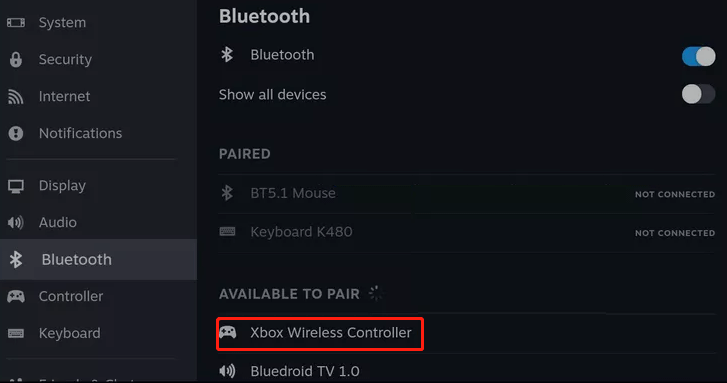
После этого ваш контроллер Xbox подключится к палубе.
Как подключить контроллер PlayStation к паровой палубе
Как DualShock 4, так и пара контроллеров DualSense через Bluetooth. Вот как подключить PlayStation DualShock 4 или DualSense Controller к вашей паровой палубе:
Шаг 1: Нажмите ПАР кнопка, а затем выберите Настройки> Bluetooth. Если переключатель Bluetooth еще не включен, нажмите его, чтобы включить Bluetooth.
Шаг 2: Теперь нажмите и держите Кнопка PS и Кнопку обмена (DualShock 4) или Создать кнопку (DualSense) В то же время, пока не мигает свет на контроллере.
Шаг 3: Выбирать Беспроводной контроллер на паровой палубе.

Процесс подключения для других контроллеров Bluetooth, таких как контроллер Switch Pro и контроллер Steam, такой же, как и тот, который используется для подключения контроллеров Xbox и PlayStation.
Единственное отличие – это метод, используемый для помещения контроллера в режим спаривания. Для контроллеров переключения нажмите кнопка синхронизации расположен рядом с портом USB-C. Для контроллера пара, удерживайте Направляющая кнопка и Y кнопка.

Можете ли вы играть в vrchat на Oculus Quest 2? [Ответил]
Можете ли вы играть в vrchat на Oculus Quest 2? Как играть в vrchat на Oculus Quest 2? Теперь вы можете получить подробные шаги для использования vrchat на Oculus Quest 2.
Какие контроллеры совместимы с паровой палубой?
В дополнение к популярным контроллерам, таким как Xbox и PlayStation, многие универсальные контроллеры также работают с Steam Deck. Вот некоторые контроллеры, которые работают с паровой палубой, и типы соединений, которые вы должны использовать с каждым:
- Xbox 360: USB
- Xbox One: USB и Bluetooth (3 -е поколение)
- Xbox Series X/S: USB и Bluetooth
- Switch Pro: USB и Bluetooth
- PlayStation DualShock 4: USB и Bluetooth
- PlayStation 5 Dualsense: USB и Bluetooth
- Пара контроллер: USB и Bluetooth

Как транслировать Xbox Series X | S на ПК [Полное руководство]
Можете ли вы транслировать xbox series x | s на ПК? Как транслировать Xbox Series X | S на ПК? Вы хотите знать ответ на них? Просто прочитайте этот пост, чтобы узнать больше.
Как легко управлять дисками и разделениями в Windows 10/11
Если вы хотите легко управлять диском и разделом Windows 11, вам нужен инструмент управления профессиональным разделом. Вот сильная рекомендация для мастера перегородки Minitool.
Wizard Minitool Partition – это интегрированный инструмент с простого пользовательского интерфейса. Как показано на рисунке ниже, инструмент имеет основные функции, помогающие вам создавать/удалить/расширить/формат/Wipe, а также другие расширенные функции, такие как восстановление данных, восстановление разделов, тестирование на контроле диска и миграция операционной системы.
Об авторе
Вега присоединился к Minitool в качестве редактора после окончания учебы. Ей нравится помогать людям с компьютерными проблемами, включая управление дисками, восстановление данных и многое другое. Она постоянно расширяет свои знания в связанных областях. И она будет продолжать приносить более простые для понимания профессиональные статьи, чтобы помочь людям решать различные проблемы на ПК. В своей повседневной жизни Вега любит гулять с друзьями, делать покупки в Интернете и слушать музыку. Она тот, кто знает, как наслаждаться жизнью.
Как подключить контроллер Xbox к паровой палубе
Само само собой разумеется, что большую часть времени не нужно соединять внешний геймпад с паровой палубой – портативным является его собственным контроллером. Но если вы подключили свою систему к телевизору или монитору, используя док.
БЫСТРЫЙ ОТВЕТ
Чтобы соединить контроллер Xbox с паровой палубой:
- На вашей паровой палубе нажмите Пар кнопка.
- Идти к Настройки>Bluetooth.
- Убедитесь, что переключатель Bluetooth включен.
- На вашем контроллере Xbox нажмите Кнопка Xbox.
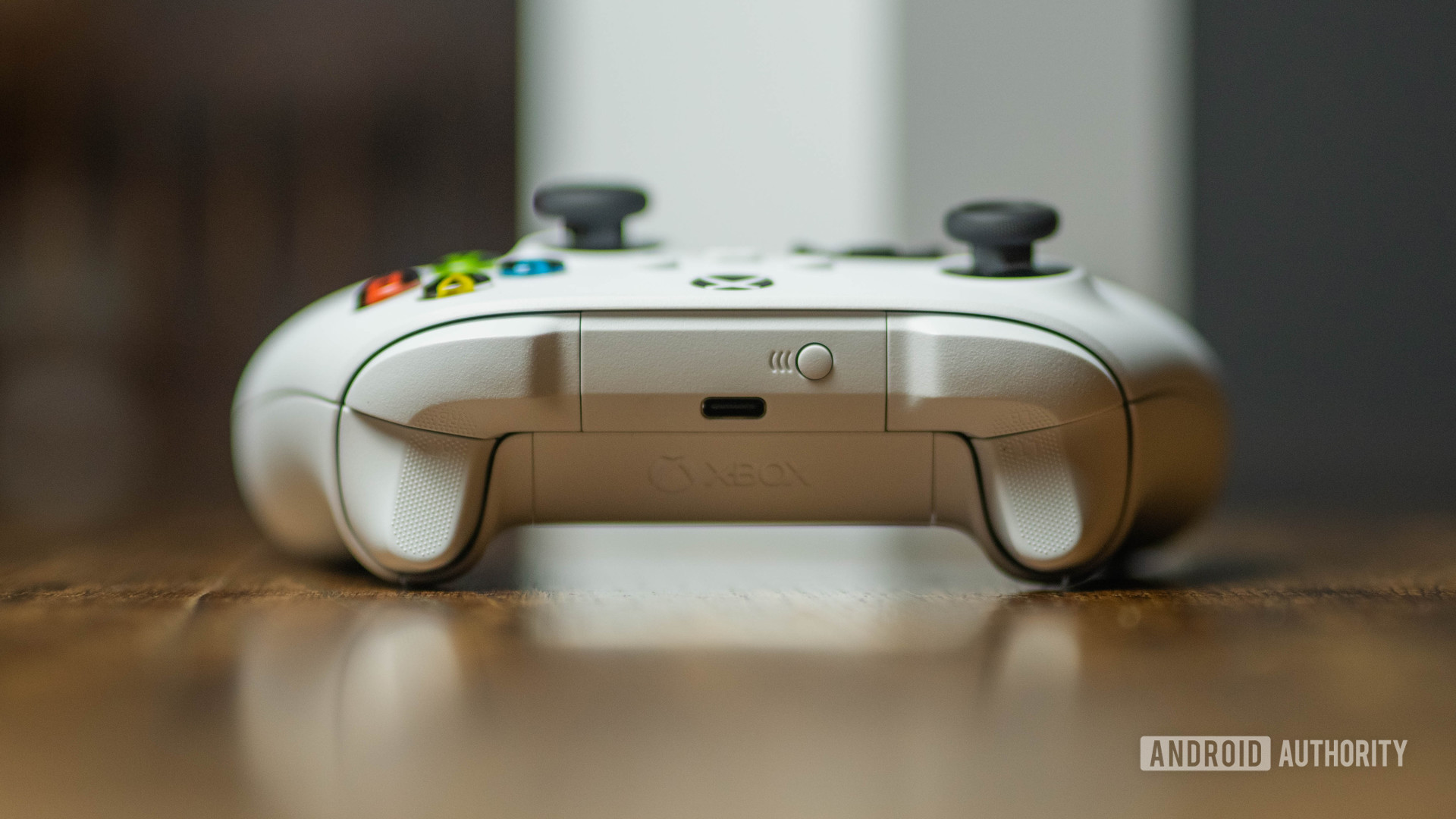
- Нажмите и держите Пара кнопка На задней части контроллера. Кнопка Xbox должна начать мигать.
- Вернувшись на свою паровую палубу, выберите Xbox Wireless Controller из меню Bluetooth.
Как соединить контроллер Xbox в паровую палубу
Райан-Томас Шоу / Администрация Android
Здесь мы собираемся предположить, что вы будете использовать беспроводную модель Bluetooth. Все, что вы можете подключиться через USB.
Только некоторые контроллеры Xbox поддерживают Bluetooth. К ним относятся любая модель для Xbox Series X или Series S, и контроллеры Xbox One третьего поколения. Возможно, вы сможете использовать контроллер Xbox 360, если вы можете получить беспроводной игровой приемник Microsoft для Windows, который соединяет родной беспроводной формат 360 с Bluetooth. Мы не проверили эту комбо с паровой палубой, и оба устройства вышли из производства, поэтому предположим, что вам понадобится более поздний контроллер.
Когда вы будете готовы, вот как начать процесс спаривания:
- На вашей паровой палубе нажмите Пар кнопка.
- Перейдите к Настройки, затем Bluetooth.
- Убедитесь, что переключатель Bluetooth включен, если он еще не.
- На вашем контроллере Xbox нажмите Кнопка Xbox.
- Далее нажмите и держите Пара кнопка сзади. Кнопка Xbox должна начать мигать.
- Вернувшись на свою паровую палубу, выберите Xbox Wireless Controller из меню Bluetooth.
Часто задаваемые вопросы
Почему мой контроллер Xbox не подключается к моей паровой палубе?
Есть несколько потенциальных шагов по устранению неполадок для этого:
- Повторите процесс спаривания, обращая внимание на время нажатия кнопок. Маловероятно, что вы сделали что -то не так, но это не повредит.
- Убедитесь, что контроллер Xbox все еще не сочетается с консоли или ПК, если вы его перепрофилировали.
- Проверьте уровни батареи. Если контроллер низкий, он может не сочетать.
- Обновите прошивку контроллера. Для этого вам нужно будет загрузить приложение для аксессуаров Xbox на Xbox или на ПК Windows и подключить контроллер через USB. Используйте параметры в приложении, чтобы запустить обновление.
- Перезагрузите паровую палубу. Иногда устройства сбегают, а перезагрузка может очистить неисправные кэши и процессы.
- Отключить другие подключенные устройства Bluetooth. Паровая палуба должна иметь возможность обрабатывать многочисленные пары, но помехи невозможны.
Можете ли вы подключить контроллер PS4 или PS5 к паровой палубе?
Да, вы можете, и процесс довольно похож. Мы рассмотрим подробности позже в отдельном руководстве.
Можете ли вы подключить контроллер коммутатора к паровой палубе?
Да. В основном вы будете выполнять те же шаги, за исключением того, чтобы помещать контроллер в режим спаривания. Например, на контроллере Switch Pro вы должны нажать и удерживать кнопка синхронизации Рядом с портом USB-C.
Как использовать внешние контроллеры на паровой палубе
Джереми Лаукконен является автомобильным и техническим писателем для многочисленных крупных торговых публикаций. Когда он не исследуя и тестируя компьютеры, игровые приставки или смартфоны, он остается в курсе на многочисленных комплексных системах, которые питают электромобили с аккумуляторами .
Опубликовано 14 сентября 2022 года
В этой статье
Перепрыгнуть в раздел
Что знать
- Wired: подключите совместимый контроллер через USB-C-концентратор, и палуба Steam автоматически распознает его.
- Беспроводной: Пара >Параметр >Bluetooth. Поместите контроллер в режим спаривания, выберите его на палубе.
В этой статье объясняется, как использовать внешние контроллеры на паровой палубе.
Как использовать контроллеры на паровой палубе
Паровая палуба имеет встроенные, очень настраиваемые элементы управления, но они не всегда самые удобные для длинных игровых сессий. К счастью, есть другие варианты.
Паровая палуба совместима как с проводными, так и с беспроводными контроллерами, и вы даже можете подключить несколько контроллеров одновременно, чтобы играть в диван.
Вы можете использовать проводные или беспроводные контроллеры с паровой палубой:
- Проводной: Этот метод требует проводного USB -соединения. Если вы подключите какой-либо совместимый контроллер через USB-C-концентратор или док.
- Беспроводной: Этот метод требует совместимого контроллера Bluetooth, и вы должны сочетать его с паровой палубой. Общие параметры включают контроллеры Xbox, контроллеры PlayStation и контроллеры переключателей.
Как подключить контроллер Xbox
Нативные элементы управления палубой очень похожи на элементы управления Xbox, с кнопками для лица, названными и расположенными одинаково, и одинаковой иконографией для кнопок Share и Menu, поэтому контроллеры Xbox очень хорошо работают как с палубой, так и с большинством контроллера. Готовые паровые игры.
Для подключения контроллера Xbox к паровой палубе контроллер должен поддерживать Bluetooth. Модели, которые поддерживают Bluetooth, включают контроллеры Xbox Series X/S и контроллер Xbox One третьего поколения, который сначала поставляется с Xbox One S.
Если ваш контроллер Xbox не подключится, убедитесь, что он поддерживает Bluetooth. Если это так, попробуйте подключить его к Xbox или ПК, чтобы обновить прошивку.
Вот как подключить контроллер Xbox к паровой палубе:

- нажмите Пара.

Выбирать Настройки.

Выбирать Bluetooth.

Если переключатель Bluetooth уже не включен, нажмите на него, чтобы включить Bluetooth на.

нажмите Кнопка Xbox на вашем контроллере.

Нажмите и держите подключить кнопку Пока кнопка Xbox не начнет мигать.

Выбирать Xbox Wireless Controller.

Ваш контроллер подключится.
Как подключить контроллер PlayStation
Контроллеры PlayStation иногда требуют сторонних приложений или дополнительной конфигурации для работы с Steam в Windows, но контроллеры PS4 и PS4 хорошо работают в Linux. DualShock 4 и DualSense Controllers как пары через Bluetooth, так и работают без дополнительной конфигурации или сторонних приложений, но иконография кнопки, которую вы видите на экране в некоторых играх, может не соответствовать кнопкам на вашем контроллере.
Вот как подключить PlayStation DualShock 4 или DualSense Controller к вашей паровой палубе:

- нажмите Пара На пастовой палубе и выберите Настройки.

Выбирать Bluetooth.

Проверить Bluetooth Toggle, и нажмите на него, если это еще не.

Нажмите и держите Кнопка PS и Кнопку обмена (DualShock 4) или Создать кнопку (DualSense) В то же время, пока не вспыхивает свет на контроллере.

Выбирать Беспроводной контроллер на вашей паровой палубе.
В отличие от контроллеров Xbox, ваш контроллер PlayStation будет отображаться с общим именем беспроводного контроллера. Это не повлияет на функциональность контроллера.

Ваш контроллер подключится.
Как подключить другие контроллеры Bluetooth
Процесс подключения для других контроллеров Bluetooth, таких как контроллеры Switch Pro и собственный контроллер Valve, тот же, который используется для подключения контроллеров Xbox и PlayStation.
Единственное отличие – это метод, используемый для размещения контроллера в режим спаривания. Для контроллеров переключения нажмите кнопка синхронизации Это расположено рядом с портом USB-C. Для контроллера Steam нажмите и удерживайте направляющая кнопка и Y кнопка.
Можете ли вы играть в мультиплеер на палубе с несколькими контроллерами?
Steam Deck поддерживает несколько одновременных соединений контроллера через USB и Bluetooth, так что вы можете подключить несколько контроллеров одновременно, чтобы играть со своими друзьями. Подключение слишком большого количества устройств через Bluetooth может создать проблему, как и локальные беспроводные помехи, но это отлично подходит для игры в кооперативе с четырьмя контроллерами без каких-либо проблем.
Одна проблема, которая может возникнуть при подключении нескольких контроллеров к паровой палубе, она будет распознавать только одну как основной вход. Если вы хотите играть в игру с одним игроком, и ваш контроллер, похоже, не работает, вы обычно можете решить проблему, переключив ее на свой основной контроллер
Вот как переключить основной контроллер на паровой палубе, когда у вас подключен несколько контроллеров:

- С открытой игрой нажмите Кнопка быстрого доступа.
- Xbox: Xbox+a
- Игровая приставка: Ps+x
- Выключатель: Главная+B

Выбирать Перестановление заказа контроллера.

Выберите контроллер Вы хотите использовать и нажмите Кнопка выбора (переупорядочение).

Использовать D-Pad Чтобы переместить его на вершину.

нажмите Кнопка выбора (остановите повторный порядок) снова, чтобы завершить заказ.
Какие контроллеры совместимы с паровой палубой?
В дополнение к популярным контроллерам, таким как Xbox и PlayStation, многие сторонние и универсальные контроллеры также работают с паровой палубой. Контроллер должен иметь либо USB, либо Bluetooth, и он также должен быть совместимы с паровой палубой, но критерии довольно широкие.
Вот некоторые из контроллеров, которые будут работать с паровой палубой, и типы соединений, которые вы должны иметь в состоянии использовать с каждым:
- Xbox 360: USB
- Xbox One: USB и Bluetooth (3 -е поколение)
- Xbox Series X/S: USB и Bluetooth
- Switch Pro: USB и Bluetooth
- PlayStation DualShock 4: USB и Bluetooth
- PlayStation 5 Dualsense: USB и Bluetooth
- Пара контроллер: USB и Bluetooth
- Общие контроллеры Xinput: Варьируется
- Контроллеры DirectInput: Варьируется
Сколько стоит паровая палуба?
Паровая палуба доступна в трех версиях, каждая по разным ценам. Это 399 долларов за модель 64 ГБ, 529 долл. США за версию 256 ГБ и 649 долл. США за палубу 512 ГБ.
Какую модель паровой палубы я должен получить?
Какая паровая палуба подходит для вас, в значительной степени зависят от того, что вы надеетесь выйти из нее. Различные варианты внутреннего пространства для хранения (64 ГБ, 256 ГБ и 512 ГБ) стоит рассмотреть, если вы ожидаете, что у вас будет установлена большая библиотека игр. Но помимо этого, как модели 256 ГБ, так и 512 ГБ используют твердотельные приводы (SSD) для хранения, что означает, что они могут быстрее получить доступ к данным.
Где я могу купить паровую палубу?
Можно найти паровые палубы для продажи на вторичных торговых площадках, таких как eBay, но они, как правило, поставляются с разметкой. В настоящее время единственное место, где можно официально купить паровую палубу, – это сама клапана.