
Как обновить BIOS на ПК: 3 способа получить новую прошивку | Аппаратное обеспечение Tom S, аппаратная ошибка? Проблема совместимости? Как обновить свой компьютер s Bios/uefi | PCMAG
Аппаратная ошибка? Проблема совместимости? Как обновить свой компьютер s Bios/uefi
. Загрузите файл обновления BIOS от производителя. Если вам нужно воспоминание о BIOS на одном компьютере, вам, вероятно, нужно будет сделать это на другом, который работает.
Как обновить BIOS на ПК: 3 способа получить новую прошивку

BIOS вашего ПК (также называемая его UEFI или его прошивкой)-это программное обеспечение низкого уровня, которое материнская плата использует для взаимодействия с вашим процессором, системами охлаждения, картами расширения и портами. Со временем как производители материнской платы, так и OEM -производители ПК (включая тех, кто делает ноутбуки) выпускают обновления BIOS, которые исправляют ошибки, добавляют поддержку новых процессоров или функций, а иногда улучшают производительность или тепловое управление.
Обычно нет необходимости обновлять свои биографии, поэтому вам не нужно вырваться и получать последнюю версию, если у вас нет проблем. Однако иногда вам действительно нужна новая версия. Например, более старые материнские платы серии Intel 600 требуют обновлений BIOS, прежде чем они смогут работать с процессорами «Raptor Lake Lake» 13th Gen, а материнские платы AMD 300, 400 и 500 серий могут потребоваться обновления BIOS, чтобы распознавать процессоры, которые появились позже, такие как серия Ryzen 5000. Призрак и кризис Уязвимости также требуют обновлений BIOS.
Имейте в виду, что плохой или неправильный файл BIOS может кирпичить вашу материнскую плату, а также может отключить питание в середине обновления BIOS. Так что будьте осторожны и дважды проверьте, что у вас есть правильный файл, прежде чем пытаться установить BIOS. Также обратите внимание, что обновление BIOS может уничтожить любые пользовательские настройки, которые у вас есть, такие как разгона напряжения, сроки памяти или даже заказ загрузки диска, поэтому вам придется установить их снова после обновления.
Если вам нужно обновить свой BIOS, есть три основных метода:
- Обновление через среду BIOS / UEFI:Загрузитесь в BIOS ПК (AKA UEFI) Среда и используйте меню там для загрузки обновления BIOS, которое вы поставили на USB -накопитель.
- Bios Flashback: Доступно на некоторых более высоких материнских платках, это позволяет вам обновляться без загрузки ПК или даже установленного процессора. Вы просто помещаете файлы обновления BIOS на флэш -накопитель (вам определенно не нужен один из Лучшие вспышки Для этого), подключите его к определенному порту на материнской плате, нажмите кнопку и подождите пару минут, пока вспыхивают некоторые огни. Вам понадобится Flashback Bios, если ваша материнская плата не поддерживает ваш новый процессор, пока не получит обновление BIOS.
- Обновление через Windows Software: У некоторых компаний есть программное обеспечение, которое позволяет инициировать обновление из ОС. Тем не менее, они более рискованны в использовании, потому что, если Windows вылетает во время процесса, у вас могут возникнуть проблемы.
Лучший метод для большинства обстоятельств-обновлять с помощью BIOS, потому что метод Windows, хотя и удобный, вносит большие возможности для ошибок, которые могут привести к не функционирующей материнской плате.
Проверка вашей текущей версии BIOS
Прежде чем вы решите обновить новый BIOS, вам нужно знать, какой номер версии у вас есть, чтобы вы могли проверить его на списке доступных обновлений, чтобы увидеть, на самом деле они более новые. Вы также можете решить при просмотре журналов изменений, что вам вообще не нужно обновлять.
Наиболее надежный способ проверить вашу текущую версию BIOS – это ввести программу Setup (AKA UEFI) перед вашим компьютером и посмотрите на номер там. Обычно это на главной вкладке или первой вкладке, которую вы видите.
Вы также можете получить информацию о версии в ОС (вероятно). Чтобы увидеть вашу текущую версию в Windows:
1. Запустите системное информационное приложение. Вы можете добраться туда, поиск системной информации.
2. Ищите версию / дату BIOS в правом столбце.
Обратите внимание, что некоторые материнские платы могут не точно сообщить о своем номере версии в Windows. Если код выглядит неправильно и не соответствует номерам версий BIOS на сайте производителя, вы можете получить более надежный результат, перейдя прямо в BIOS и посмотрев на интерфейс.
Перед обновлением: Запишите или настройки экрана
Обновления часто уничтожают любые настройки, которые вы изменили в BIOS, и возвращают их к значениям по умолчанию. Если вы изменили какую -либо из настройки по умолчанию BIOS, будь то для пользовательского разгона, включения XMP, настройки времени ОЗУ или просто изменяемое порядок загрузки ваших дисков, обязательно запишите свой выбор или сделайте экрановые снимки меню BIOS перед вами обновлять.
Вы можете сделать скриншоты большинства меню настройки BIOS, вставив USB -флеш -накопитель и нажав ключ F12. Затем вам нужно будет проверить и повторно ввести эти значения после обновления BIOS.
Как найти файл обновления BIOS
Прежде чем вы сможете обновить свой BIOS, вам, очевидно, нужно получить последнюю версию, которая обычно доступна в виде единого файла для загрузки из производителя вашей материнской платы или OEM PC OEM. Если вы используете программное обеспечение Windows для обновления вашего BIOS (не рекомендуется), он сделает загрузку для вас.
1. Найдите файл на странице поддержки / загрузки производителя для вашего продукта. В случае моей материнской платы Asus Rog Strix X570-E я искал страницу продукта в Google, нажал на вкладку поддержки на странице, а затем нашел BIOS на вкладке «Драйвер и инструменты». Опыт веб -навигации будет отличаться на сайте каждого производителя.
2. Скачать последнюю стабильную версию. Если вы видите биос, который помечен как «бета», я бы порекомендовал пойти с самым последним файлом перед этим.
3. Разанипируйте файл Если это в архиве на молнии.
Как обновить свой биос через настройку UEFI
1. Скопируйте файл BIOS на флэш -накопитель USB у этого есть раздел Fat32.
2. Приостановка шифрования битлоков Если в Windows он включен. Если вы обновляете BIOS, не делая этого, вы можете потерять данные, если шифрование ищет старый биос. Bitlocker работает только в Windows 10 или 11 Pro, но он автоматически включает в первый раз, когда вы войдете в учетную запись Microsoft. Чтобы приостановить его, найдите «Управление Bitlocker» в меню поиска, и вы должны найти меню для него. Вы можете повторно установить BitLocker после обновления. Это также хорошая идея, чтобы сохранить копию вашего ключа восстановления Bitlocker на флэш -накопителе.
3. Перезагрузите компьютер и Введите биос. . Увидеть нашу историю на Как войти в биос Для полного списка ключей доступа и других способов получить к нему доступ.
4. Переключиться с простых на расширенный режим меню Если система находится в легком или базовом режиме и дает вам выбор. Обычно вы увидите примечание в нижней части экрана, показывающая клавишу для нажатия / кнопки, чтобы нажать, чтобы измениться в расширенный режим. На материнских платках Asus обычно вы попадаете в F7, чтобы измениться с “EZ Mode.”
5. В рамках биосов. Функция обновления будет иметь другое имя в зависимости от поставщика материнской платы, хотя они обычно содержат слово «Flash.”Среди основных поставщиков материнской платы текущие имена включают:
Независимо от того, как это называется, он работает в основном одинаково.
6. Выберите файл BIOS от вашего флеш -накопителя.
7. Нажмите Да (или ОК), чтобы подтвердить.
Скорее всего, вы увидите меню статуса, показывая вам прогресс вашего обновления, которое обычно занимает не более пары минут. Затем компьютер либо вернет вас в BIOS, либо перезагрузите.
Как обновить свой BIOS через Flashback BIOS
В некоторых случаях вы не сможете загрузить свой компьютер, чтобы добраться до меню BIOS / UEFI. Например, многие материнские платы требуют обновления BIOS, прежде чем они будут поддерживать процессоры более нового поколения. Многие материнские платы AMD с гнездами AM4 не будут загружаться с чипом, который более новее, чем с того момента, когда вышла доска, так что вы можете купить материнскую плату с чипсетом B350 или B450, и для него может потребоваться обновление BIOS перед ним будет работать с вашим процессором Ryzen 5000. Та же проблема может произойти при использовании материнской платы серии Intel 600 с процессором 13 -го поколения. Это не всегда так, однако, так как некоторые доски, которые были отправлены позже.
К счастью, некоторые (но не большинство) материнских плат имеют воспоминание о BIOS, что позволяет вам обновлять BIOS с USB -накопителя, не нуждаясь в загрузке или даже установлено процессор. Обратите внимание, что некоторые производители материнской платы используют другое имя, чем «Flashback Bios»-Gigabyte называет свой Q-Flash Plus-но процесс одинаково. Вот как:
1. Загрузите файл обновления BIOS от производителя. Если вам нужно воспоминание о BIOS на одном компьютере, вам, вероятно, нужно будет сделать это на другом, который работает.
2. Переименовать файл BIOS как надо. Большинству производителей потребуется стандартное имя, в котором нет номера версии, и сообщит вам, какое имя, на сайте или в файле readme. В загрузке может быть файл утилиты, который переименовает файл BIOS для вас.
3. Скопируйте файл BIOS на флэш -накопитель USB это отформатировано как FAT32.
4. Убедитесь, что компьютер / Материнская плата, которая нуждается в обновлении выключен, но подключен властвовать.
5. Вставьте флэш -накопитель в выделенный USB -порт BIOS на задней части материнской платы. Обычно его называют BIOS, но если вы не можете его найти, проверьте руководство по материнской плате. Обычно есть кнопка Flashback Bios, вам нужно нажать.
6. Нажмите кнопку Flashback BIOS и удерживайте его в течение 3 секунд или пока не увидите мигает светового начала.
Светодиодный светодиод BIOS Flashback будет мигать, когда он считывает файл с диска. Подождите, пока это не будет мигает (когда это, вероятно, будет отключено). Это должно занять две или три минуты.
На некоторых досках – например, доски Asrock – твердый зеленый свет указывает, что есть проблема с BIOS. Если свет вообще не мигает, то что -то не работает. Вы должны убедиться, что материнская плата подключена к источнику питания, и чтобы USB -флеш -накопитель имеет действительный файл BIOS, который имеет правильное имя файла.
Как обновить свой BIOS через программное обеспечение Windows
Это последний и наименее рекомендуемый метод обновления BIOS вашего ПК. Обновление через программное обеспечение Windows удобно, но если что -то пойдет не так, заставляя программное обеспечение сбой или файл BIOS стать поврежденным, у вас могут возникнуть серьезные проблемы. Но в большинстве случаев это будет работать просто отлично.
На многих предварительно созданных настольных компьютерах и ноутбуках функция обновления BIOS встроена в программное обеспечение для утилиты, которое поставляется с предварительно загруженным. Для материнских плат вам нужно будет проверить инструкции и веб -сайты производителей, потому что функция обновления BIOS будет встроена в разные приложения для каждого бренда. Например, моей материнской плате Asus X570 потребовалось программное обеспечение компании AI Suite 3 для обновления его BIOS из Windows. На материнских платках Asrock он встроен в магазин приложений Asrock.
Я проверил обновление BIOS на моей материнской плате ASUS X570 с помощью AI Suite 3 и его функции обновления EZ. .”Возможно, это потому, что обновление BIOS не было абсолютно необходимым для меня, или, возможно, само программное обеспечение нуждается в обновлении.
.
Итак, я выбрал файл обновления BIOS, который я загрузил и выбрал его. Затем мне показали версию BIOS, и ему дали возможность нажать обновление.
Мне дали предупреждение, дав мне последний шанс отступить или нажать кнопку Flash.
После нажатия OK еще раз процесс начался.
Затем программное обеспечение побудило меня перезапустить, после чего оно только что загрузилось в утилиту обновления прошивки BIOS и начал запускать обновление прямо здесь.
Через пару минут это было сделано и перезагружено. . Некоторые из моих настроек также были отключены, и мне пришлось их повторно устроить.
Учитывая, что эти приложения Windows просто приземляются в утилите настройки BIOS, мы рекомендуем пропустить их и перейти прямо в BIOS.
Оставаться на переднем крае
Присоединяйтесь к экспертам, которые читают оборудование Тома для внутреннего трека на энтузиасте PC Tech News – и более 25 лет. Мы отправим Break News и подробные обзоры процессоров, графических процессоров, искусственного интеллекта, оборудования для производителя и более прямого в вашем почтовом ящике.
Отправляя свою информацию, которую вы соглашаетесь с условиями и политикой конфиденциальности и в возрасте 16 лет или более.
Avram Piltch-главный редактор Tom’s Adware. Когда он не играет с последними гаджетами на работе и не надевает шлемы VR на выставках, вы обнаружите, что он укореняет свой телефон, разбирая свой компьютер или плагины кодирования. С его техническими знаниями и страстью к тестированию, Avram разработал много реальных критериев, включая наш тест на батареи ноутбука.
Аппаратная ошибка? Проблема совместимости? Как обновить BIOS/UEFI вашего компьютера
Основная система ввода/вывода вашего компьютера или унифицированный расширяемый интерфейс прошивки не должен обновлять это часто, но иногда вам нужно обновлять Bios/Uefi вашего компьютера.
Обновлено 15 сентября 2023 г
https: // www.PCMAG.com/how-to/how-update-your-compusters-биотики

(Кредит: Рене Рамос; Getty Images/Kieran Stone)
Основная система ввода/вывода компьютера – или BIOS – в небольшой чипе на материнской плате и управляет самыми основными инструкциями, которые управляют вашим компьютером. Это позволяет вашему ПК питаться, загружаться в операционную систему и управлять прикрепленными устройствами, такими как хранилище, клавиатуры и другие периферийные устройства.
В общем, вам не нужно прикасаться к этому программному обеспечению так часто, если когда -либо. Время от времени производитель вашего ПК может предлагать обновления BIOS с определенными улучшениями, хотя эти обновления обычно не вводят новые функции или огромные повышения скорости.
Вам также может потребоваться включить чип безопасности TPM из BIOS, если вы хотите перейти на Windows 11, хотя эта опция может быть включена по умолчанию. Единственная другая причина для доступа к вашему BIO.
Если новейшие BIOS не подойдет с исправлениями безопасности, поддержка нового оборудования, которое вы планируете использовать, исправит ошибку, которая изводила ваше ежедневное использование, или вы иначе знаете, что вы там делаете, лучше оставить меню Bios в одиночку. Если вы попадаете в одну из этих категорий и вам нужно обновить свой биос, вот как это сделать.
Предупреждение перед началом работы
Обратите внимание, что навигация по этому интерфейсу может немного отличаться от компьютера к компьютеру, особенно если у вас есть более новая машина, управляющая унифицированным расширенным интерфейсом прошивки или UEFI (который, несмотря на более способность, чем его старший брат, все еще часто называют BIOS). Поэтому, хотя мы не можем точно сказать вам, что нажать, тем не менее, следующие инструкции должны привести вас в правильный стадион.
Установка (или «мигания») Новый BIOS более опасна, чем обновление простой программы Windows, и если что -то пойдет не так во время процесса, вы можете в конечном итоге зафиксировать свой компьютер. Я не хочу быть об этом и об этом; У меня никогда не было проблем с обновлением моих биосов – и я делал это много раз – но важно быть осторожным.
Как обновить биографию вашей материнской платы или UEFI

BIOS должен быть устаревшей аббревиатурой в мире ПК и ноутбуков, но он сохраняется даже сейчас.
.
Тем не менее, в наши дни материнские платы ПК и ноутбуков не имеют чипсов Bios. Вместо этого они используют новую систему, которая идет по новой аббревиатуре: UEFI.
Вы все еще можете запустить их в режиме устаревшего биоса, но почти все, в том числе производители материнской платы, все еще называют UEFI «The Bios».
Существуют различия между тем, как работают BIOS и UEFI, но ничего из этого не является действительно важным, потому что процесс обновления в значительной степени одинаково.
И, конечно, вот почему вы здесь, потому что вы хотите обновить свой.
Есть два стандарта биоса, о которых вам нужно знать. Традиционный тип вытекает и заменяется более новыми чипами UEFI, хотя ПК, изготовленные до 2007 года, все еще могут иметь более старую версию.
Если вы обновляете BIOS?
Но прежде чем мы объясним, как это сделать, важное предупреждение.
Если что -то пойдет не так во время обновления BIOS, ваш компьютер или ноутбук могут быть бесполезными. Если есть вырезание питания или компьютер отключается во время обновления, это может означать, что он вообще не может загрузить. Это маловероятно, но не в вопросе.
Итак, если у вас нет веских причин, мы бы посоветовали вам вообще не обновлять биографию.
Допустимые причины обновления включают в себя добавление поддержки нового процессора, который вы планируете установить, чтобы исправить ошибку, проблемы с производительностью или уязвимость, или для добавления новых функций, которые вам нужны или нуждаются.
Как обновить BIOS / UEFI
Предполагая, что вы все еще хотите обновить, вот обзор процесса. .
- Загрузите последние BIOS (UEFI) с веб -сайта производителя
- Разанипируйте его, при необходимости, и скопируйте на флэш -накопитель USB, отформатированный в FAT32 (NTFS не может быть поддержан)
- Перезагрузите компьютер и введите BIOS (UEFI), нажав соответствующую клавишу на клавиатуре (обычно F2, DEL или F10)
- Нажмите кнопку «Обновление» и выберите файл на вашем USB -дисков
- Подождите, пока процесс обновления не завершится, затем перезапустите компьютер
Если вы осторожный тип, это хорошая идея, чтобы сделать резервное копирование всех важных файлов с вашего компьютера, прежде чем начать. Хотя неудачное обновление BIOS не подвергает опасности данных на вашем жестком диске напрямую, больно получить к ним боль, если обновление пойдет не так.
Шансы, как мы уже говорили, крошечные. Но, тем не менее, это риск.
Как определить марку и модель материнской платы
Следующим шагом, вероятно, будет выяснить, какую материнскую плату у вас есть, чтобы вы могли загрузить правильный файл с веб -сайта производителя. Крайне важно получить правильный, и, вероятно, плохая идея получить файл из любого места, кроме сайта производителя.
Полное название модели – такое как MSI Z170A Gaming Pro – обычно можно найти где -то на самой плате. Это важно, так как обычно существуют разные версии, и каждый может иметь свои индивидуальные биографии. Кроме того, вы должны отметить номер ревизии – например, Rev 1.03G, так как это может потребовать другого файла BIOS для предыдущих пересмотров совета директоров.
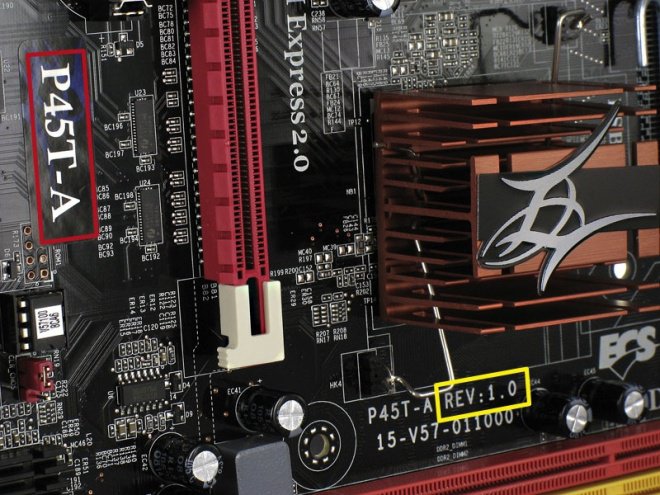
Если вы обновляете ноутбук, вам нужно только найти модель и точную модель ноутбука и перейти на веб -сайт производителя.
В любом случае, вы должны искать раздел поддержки или загрузки, и искать BIOS или прошивку, и убедиться, что вы загружаете правильный файл.
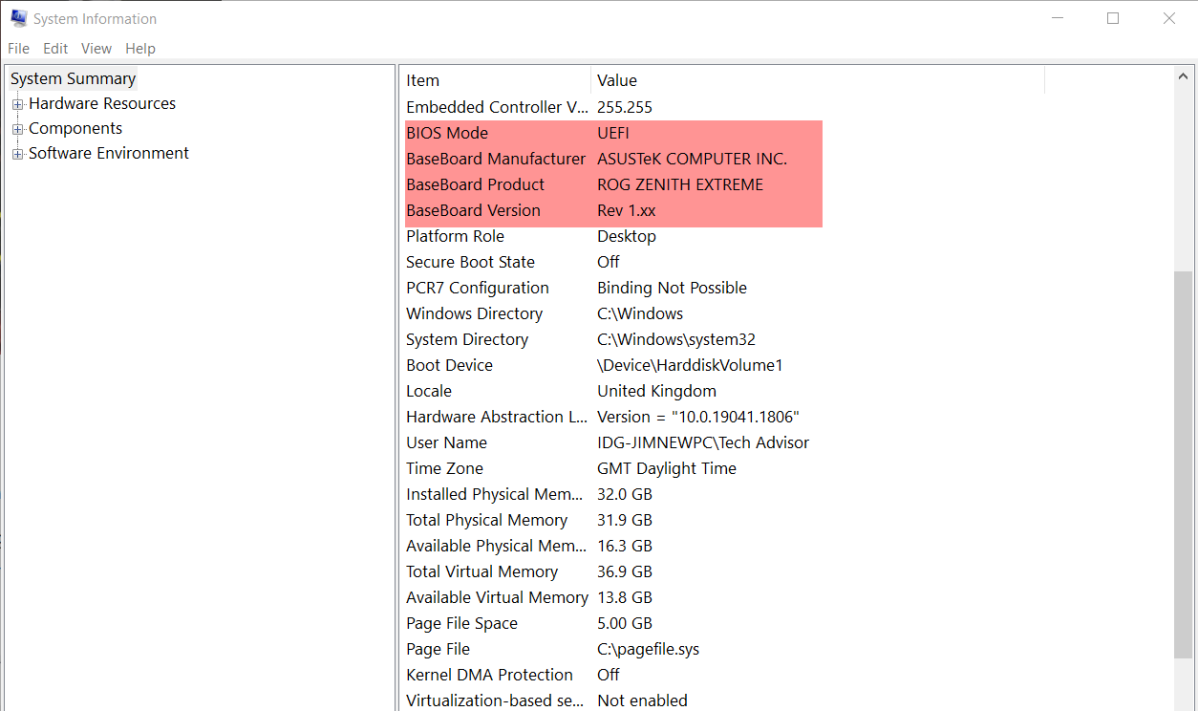
Один из способов выяснить, какую материнскую плату у вас есть, а какая версия BIOS – это использовать информацию о системе Windows.
Удерживайте клавишу Windows+ R, чтобы поднять командную строку Run, введите MSINFO32 в поле и нажмите OK.
Появится информационное окно системы, аналогично указанному ниже. В рамках резюме системы ищите производителя, продукта и биос.
Иногда, как и в этом случае, точная версия не отображается, поэтому вам нужно перезагрузиться и перейти в саму BIOS, чтобы проверить версию.
Вы также можете увидеть в «режиме Bios», если ваша материнская плата установлена на Legacy или UEFI. В идеале, для современных машин, это должно быть UEFI.
Джим Мартин / Литей
Как только вы точно знаете, какой файл BIOS вам нужен, и загрузили правильный файл с веб -сайта производителя, стоит прочитать любые инструкции – содержащиеся в загрузке или на самом веб -сайте производителя – о точном процессе обновления для вашего BIOS. Они действительно различаются, и вам может потребоваться настроить некоторые вещи перед началом процесса обновления, таких как отключение режимов безопасной загрузки и быстрые режимы загрузки.
В большинстве случаев вам просто нужно извлечь файлы из файла ZIP и скопировать их на USB -диск.
Могу ли я обновить BIOS в Windows 10?
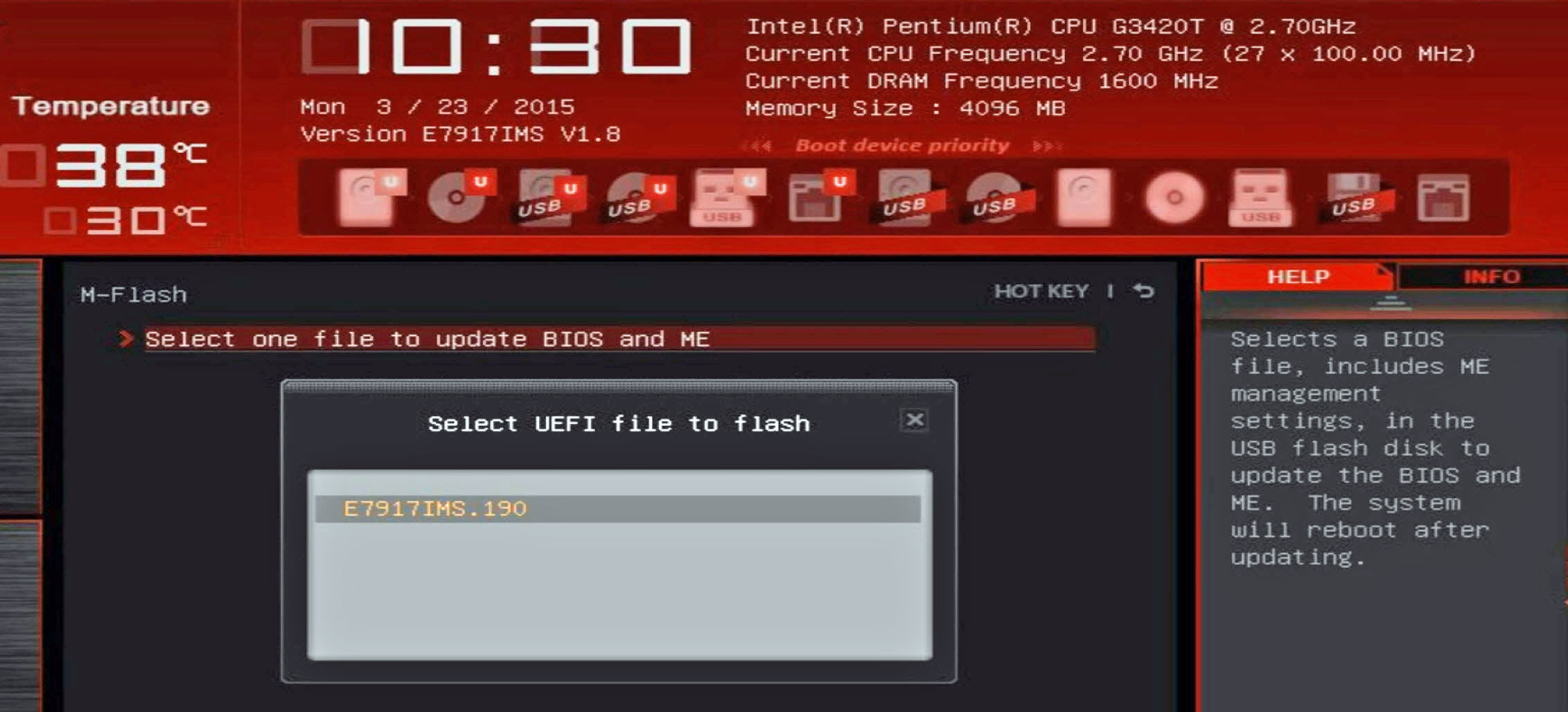
Для многих материнских плат вы не можете обновить с Windows 10. Вам нужно будет перезагрузить и ввести BIOS и искать меню для такого варианта, как «EZ Flash» «M Flash» или «Q Flash». Просто следуйте инструкциям на экране, чтобы выбрать файл BIOS с вашего USB-диска.
Если вы не можете получить доступ к BIOS, вот несколько дополнительных советов, особенно если ваша материнская плата использует UEFI вместо этого.
Тем не менее, вы можете обнаружить, что ваш производитель материнской платы или ноутбука делает Предложите приложение Windows для обновления BIOS. .
Если вы видите возможность сделать резервную копию вашего текущего BIOS перед обновлением, сделайте это. .
Следуйте инструкциям в приложении, чтобы обновить BIOS. Возможно, вам придется указать на это на файл BIOS, который вы уже скачали, или он может автоматически получить последнюю версию из Интернета.
Прогресс обновления должен быть показан, и после завершения вам может быть или не перезагрузить компьютер для вступления в силу изменений.
Проверьте настройки BIOS
После того, как инструмент мигания успешно завершит обновление, вы можете немедленно перезапустить свой компьютер или ноутбук и возобновить работу с новым BIOS. Тем не менее, мы рекомендуем сначала проверить некоторые вещи.
Введите BIOS, используя соответствующий ключ во время загрузки. Проверьте основные настройки, чтобы убедиться, что дата и время верны, порядок загрузки (i.эн. Какой жесткий диск проверяется сначала для установки Windows) и убедитесь, что все остальное выглядит правильно. Не беспокойтесь о расширенных настройках, если у вас не возникает никаких проблем. Если вы отметили свои предыдущие настройки BIOS или знаете, какими они должны быть – например, процессор и частоты памяти, настройте их соответственно. Обязательно сохраните изменения, прежде чем снова выходить.
Связанные истории
- Как ввести BIOS, чтобы изменить компьютер или настройки ноутбука
- Как оптимизировать оперативную память
- Как вытирать жесткий диск или SSD