
Как установить кузницу на вашем компьюте
Как установить кузницу на сервере Minecraft
Как установить кузницу на сервере Minecraft (Руководство)
1. Скачать Кузница.
Как установить кузницу на вашем компьюте
Можно установить Forge и создать пользовательский модифицированный опыт Minecraft для вас и ваших друзей, используя Curseforge или MultiMC.
Установка кузницы с CurseForge
Кулак можно легко установить, создав пользовательский профиль на запуска Curseforge.
- Откройте CurseForge и выберите Minecraft.
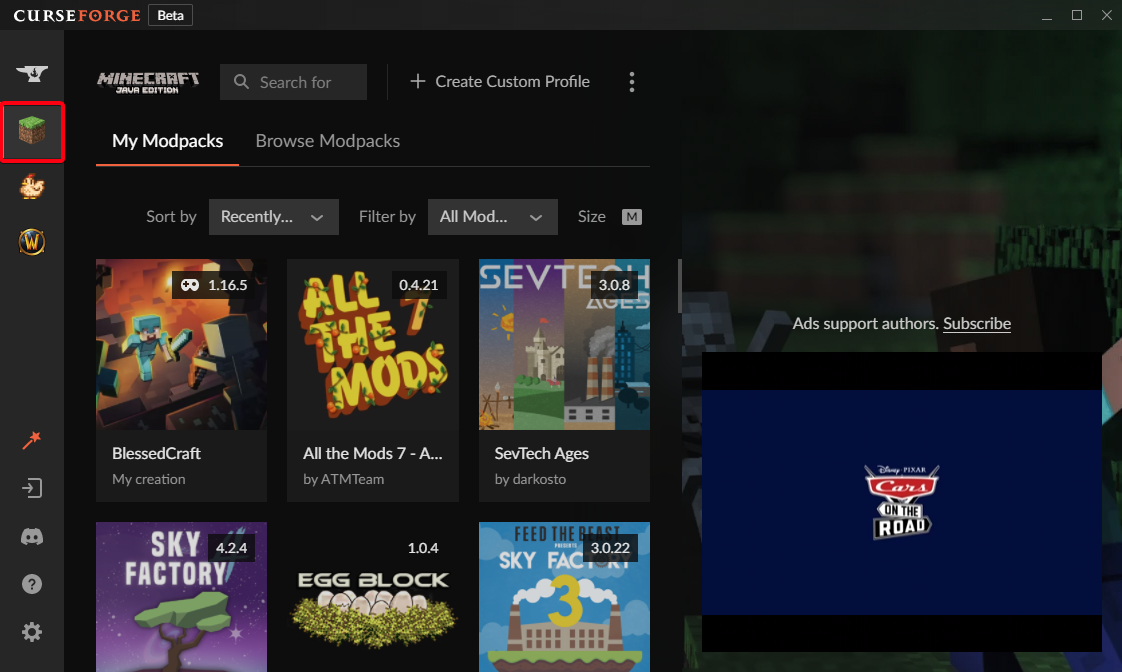
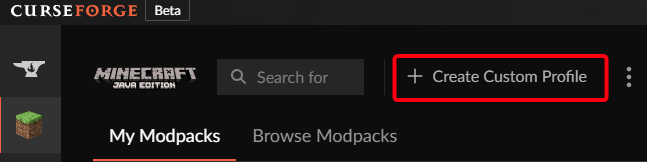
- Нажимать Создать пользовательский профиль.
- Введите следующее;
- Имя профиля = имя для вашего пользовательского профиля.
- Minecraft версия = выберите версию Minecraft, которую вы хотите сыграть.
- Тип игры = Кузница
- Modloader версия = выберите версию Forge, которая совместима с вашими модами (если вы не уверены, оставьте на опции по умолчанию).
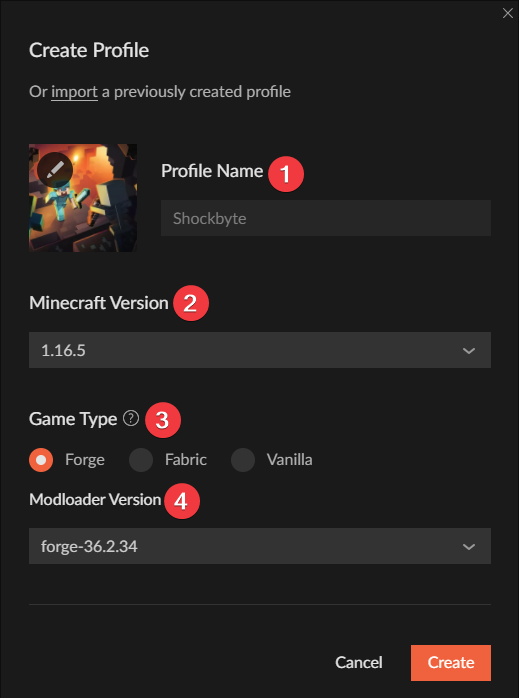
- Нажимать Создавать.
- Нажимать Мои модпаки Затем выберите свой пользовательский профиль.
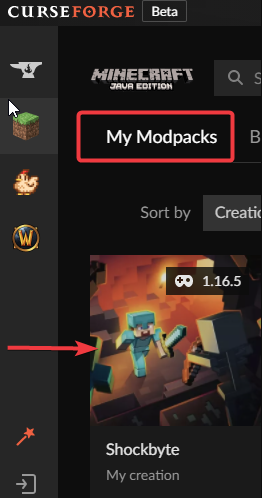
После того, как вы настроите свой пользовательский профиль, вы можете добавить в него моды. Вы можете найти статью об установке модов Forge здесь.
Установка кузницы с помощью мультимаза
Еще одна отличная пусковая установка, которую можно использовать для установки Forge, – это MultiMC. Кулак может быть установлена путем добавления пользовательского экземпляра.
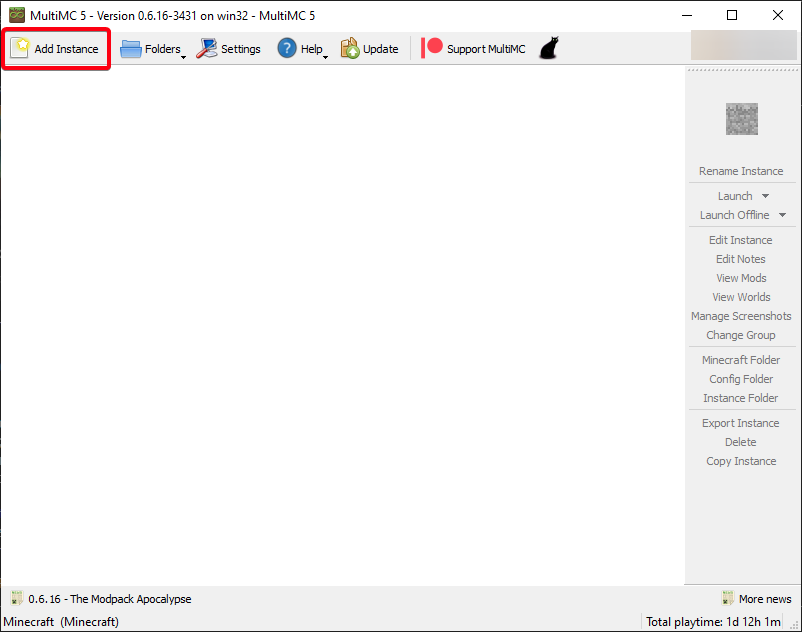
- Открыть мультимам.
- Нажимать Добавить экземпляр.
- Введите следующее;
- Имя = имя для вашего экземпляра.
- Версия = выберите версию Minecraft, которую вы хотите сыграть.
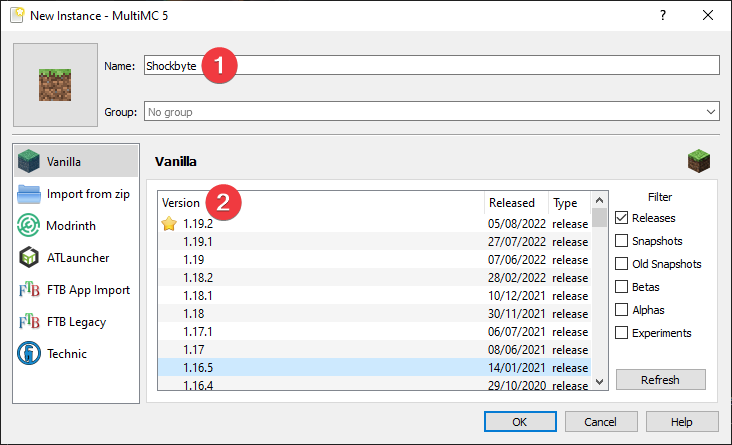
- Нажимать ХОРОШО.
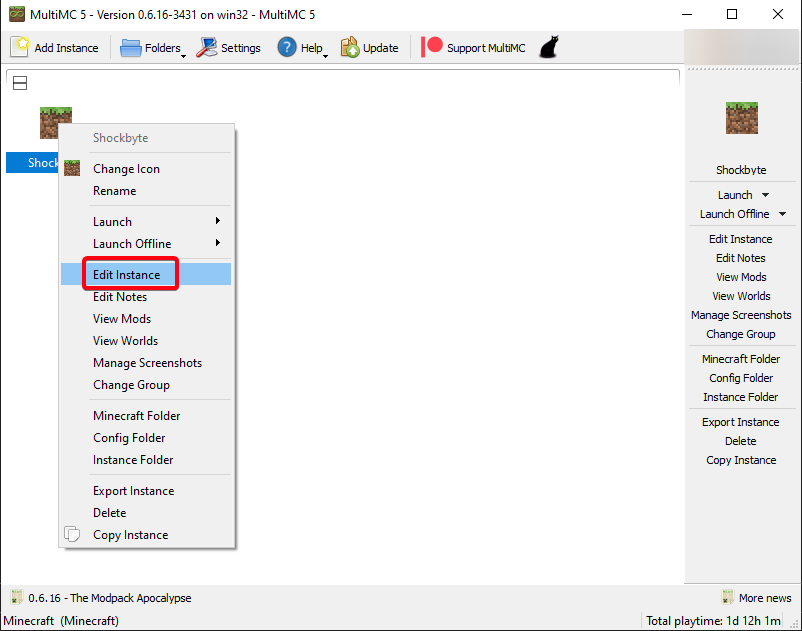
- Щелкните правой кнопкой мыши ваш экземпляр и выберите Редактировать экземпляр.
- Нажимать Установить кузницу, Выберите версию Forge для установки, и нажмите ХОРОШО.
Чтобы установить ткань на вашем компьюте.
Если вам требуется дополнительная помощь, пожалуйста, свяжитесь с нашей поддержкой по адресу: https: // shockbyte.com/billing/seariticket.PHP

Митчелл Смит
Управляющий директор @ Shockbyte
Как установить кузницу на сервере Minecraft

Краткое содержание
Forge – это моддинг платформа для популярной видеоигры Minecraft . Это позволяет игрокам устанавливать пользовательские моды, которые могут добавлять новые функции, геймплейную механику или контент в игру. Forge предоставляет разработчикам инструменты и API для изменения активов Minecraft. У Forge есть большое и активное сообщество разработчиков MOD, которые создают и делятся модами на веб -сайтах, таких как CurseForge.
| Примечание | Доступ к установке Forge через меню JAR ограничено серверами премиум -класса или бюджетными серверами с помощью Advanced Support Addon. В качестве альтернативы, кузница может быть установлена вручную, следуя указанному ниже руководству. |
| Примечание | Сервер должен полностью запустить один раз, чтобы генерировать файлы конфигурации и папки. |
Как установить кузницу на сервере Minecraft (меню JAR)
1. Войдите в систему на бисектезинг -премию или бюджетную панель.

2. Останавливаться сервер.

3. Выберите синий Меню открытой банки кнопка.
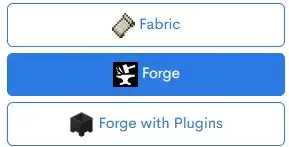
4. Выбирать Кузница слева.

5. Перевернуть кнопку рядом с Кузница. Форги для Minecraft версии 1.19.4 используется в этом примере.
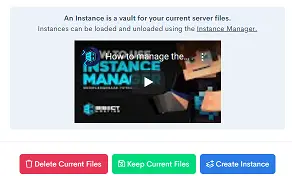
6. Выбирать Что делать с существующими файлами сервера.

7. Запустить сервер.
Как установить кузницу на сервере Minecraft (Руководство)
1. Скачать Кузница.
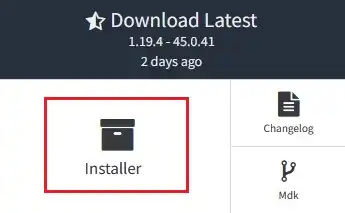
2. Выберите версию и выберите Установщик.
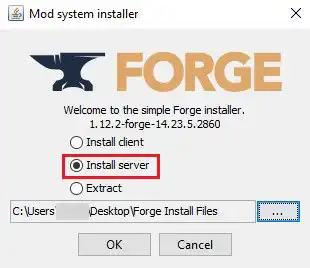
3. Запуск Установщик корзин и выберите Установить сервер.
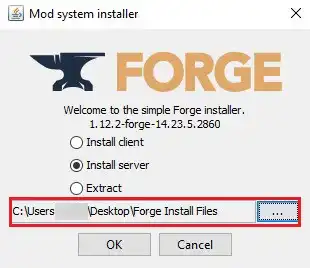
4. Изменить Установите местоположение в папку на рабочем столе.
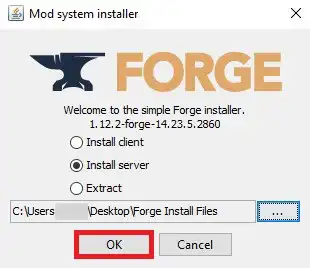
5. Нажимать ХОРОШО.
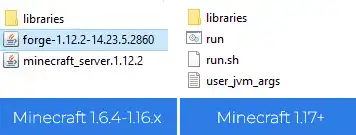
6. Однажды закончен, навигация к папке на рабочем столе.
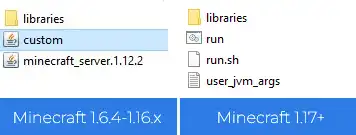
7. Для Кузница для Minecraft 1.6.4-1.16.Икс, переименовать Форга- [версия].банка на обычаи.банка .
Для Кузница для Minecraft 1.17 и выше, пропускать этот шаг.
8. Выберите все файлы. Щелкните правой кнопкой мыши и выберите Отправить в> сжатую (застегнутую) папку. 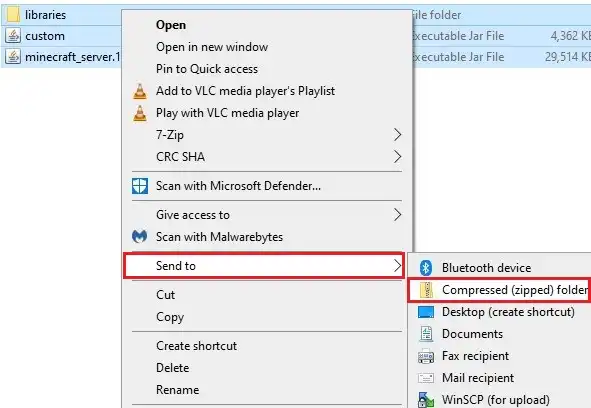
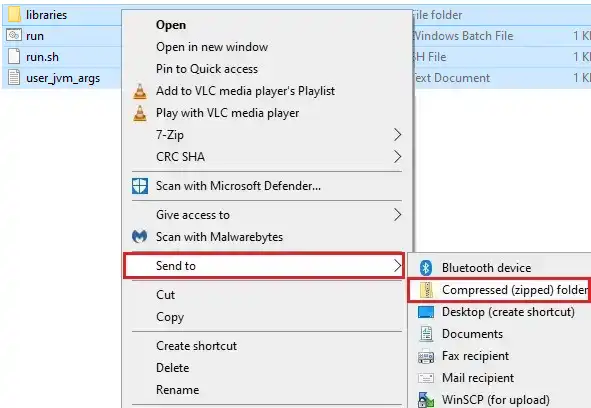
9. Минимизировать файл для использования позже в учебном пособии.
10. Войдите в группу BiSeCthosting Budge.
11. Останавливаться сервер.
12. Выберите синий Меню открытой банки кнопка.
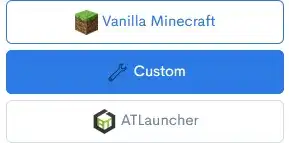
13. Выбирать Обычай слева.
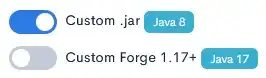
14. Для Кузница для Minecraft 1.6.4-1.16.Икс, перевернуть кнопку рядом с Обычай.банка.
Для Кузница для Minecraft 1.17 и выше, выберите Пользовательская кузница 1.17+.
15. Выбирать Что делать с существующими файлами сервера.
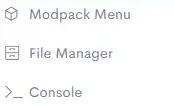
16. Перейти к Файловый менеджер вкладка слева.

17. Выберите зеленый Загрузить кнопка.

18. Перетаскивать а .zip -файл с шага 9.
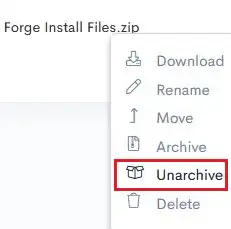
19. Щелкните правой кнопкой мыши на .zip -файл и выберите Unarchive.

20. Подтвердите, выбрав зеленый Unarchive кнопка.
21. Начинать сервер.