
Лучшие настройки Valorant: Руководство по оптимизации Max FPS 2023, Лучшие настройки и опции Valorant 336 Pro, Sep 2023
Лучшие настройки и параметры Valorant
Валоран требует огромных кусков памяти. Фоновый процесс, работающий с игрой, часто выгибает память и аппаратные ресурсы. Это приводит к снижению производительности в доблести.
Вот лучшие настройки Valorant, которые включают Max FPS через настройки NVIDIA, настройки AMD и оптимизации Windows 10.
Моиз Бануори. 22 июня 2023 г. Последнее обновление: 25 августа 2023 г
Ах, Валоран! Знаменитая любовь-кильд Overwatch и CSGO. Я играл в Valorant со времен бета -версии, и я попробовал несколько настройки, которые подняли его выступление на следующий уровень. Следовательно, я написал это руководство для игроков, которые хотят абсолютного лучшего в игре. В этом руководстве лучшее Настройки Valorant Чтобы исправить падения FPS, получить лучшую графику и добиться лучшей производительности.
- А более FPS вы получаете, тем больше ответа получает ваша игра.
- Игра может быть оптимизирована путем изменения настройки программной графики Valorant, Nvidia или AMD Radeon.
- В настройках Valorant в игре меню общего качества, качество графика и настройки статистики в Графика Вкладка позволяет получить доступ к каждой графике, связанной с графикой в игре.
- Некоторые настройки внутриигровой графики, которые необходимо настроить, включают многопоточный рендеринг, качество материала, качество текстуры, качество деталей и многое другое.
- Настройки статистики включают клиентские FPS, скорость тика сервера, общее время кадра и другие.
- Настройка Панель управления NVIDIA 3D настройки также могут оптимизировать Valorant.
- Обязательно добавьте Valorant под Настройки программы, Таким образом, настройки применяются только к доблести.
- Некоторый Настройки NVIDIA 3D Включите заточку изображений, анизотропную фильтрацию, антиалиазии FXAA и многое другое.
- Последний NVIDIA GRAPHICS Драйверы необходимы для максимальной оптимизации производительности, если у вас есть видеокарта NVIDIA.
- Последний Графический драйвер Amd Radeon Также необходим для достижения максимальной производительности, если у вас есть видеокарта AMD.
- На панели управления AMD выберите киберспортивная графика профиль.
- Настройки для AMD Crimson Это необходимо изменить, включая Radeon Anti-Lag, Radeon Chill, Radeon Boost, Radeon Rystening и другие.
- Обновления Windows Также помогите сделать ваш компьютер быстрее и добавить новые функции.
- Используя Максимальный план производительности Windows также помогает вашему ПК достичь максимального потенциала.
- Оптимизация Визуальные эффекты Windows, отключение фоновых приложений и отключение повышенной точности указателя могут также помочь повысить вашу общую производительность в игре.
- Установка Valorant для Высокий приоритет В Windows поможет Windows посвятить максимальные ресурсы Valorant.
- Обратите внимание, что вам нужно будет компромисс .
Лучшее руководство по настройке Valorant поможет вам сжать каждую производительность из вашей системы. Итак, без дальнейшей задержки, давайте начнем с лучших настроек графики Valorant для ПК.
Лучшие настройки графика Valorant
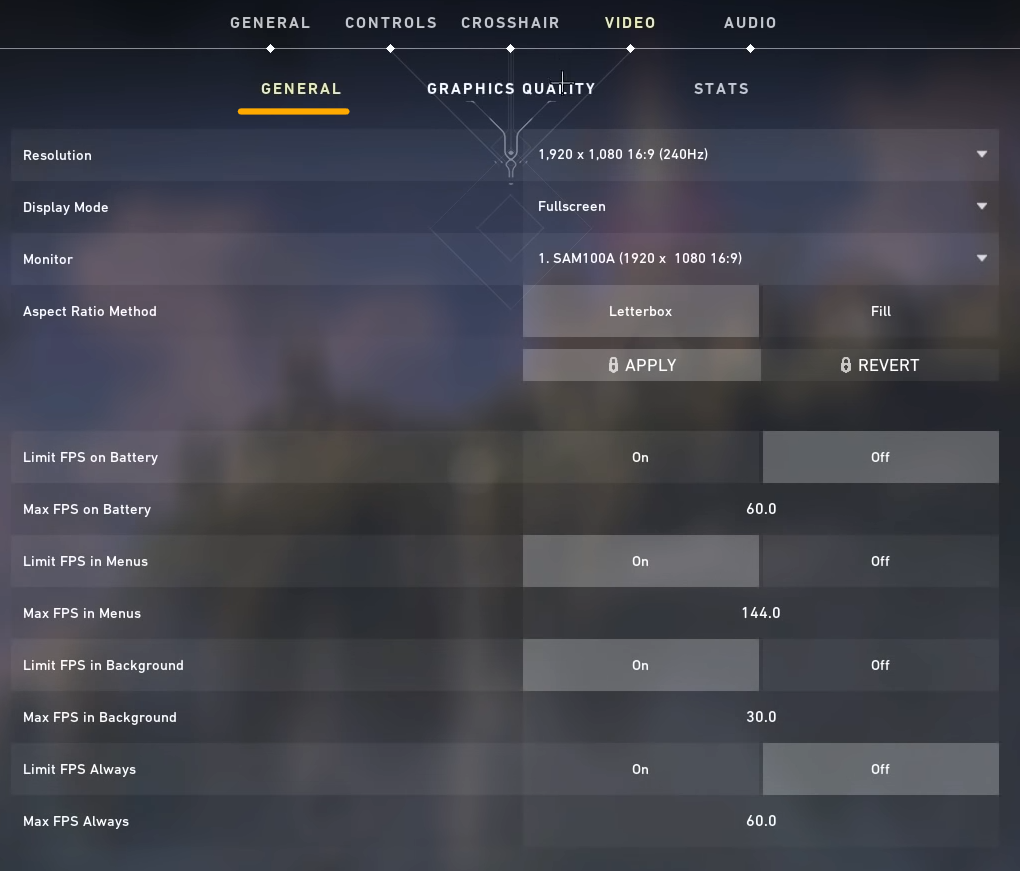
Прежде чем вступить в подробности каждого выбора, вот краткий предварительный просмотр того, как должны выглядеть настройки Ваши Валоран:
| ВАРИАНТ | ПАРАМЕТР |
| Разрешение | Родной |
| Режим отображения | Полноэкранный |
| Монитор | Начальный |
| Метод соотношения сторон | 4: 3 / почтовая коробка |
| Ограничьте FPS на батареи | Выключенный |
| Максимальный FPS на аккумуляторе | 60 кадров в секунду или выше |
| Ограниченный FP в меню | Выбор игрока |
| Макс FPS в меню | |
| Максимальный FPS в фоновом режиме | 30 кадров в секунду |
| Ограничьте FPS всегда | Выключенный |
| Макс FPS всегда | 60 кадров в секунду |
| Низкая задержка NVIDIA RELEX | На |
| Многопоточный рендеринг | На |
| Качество материала | Низкий или средний |
| Качество текстуры | Средний или высокий |
| Детальное качество | Низкий |
| Качество пользовательского интерфейса | Середина |
| Виньетка | Выключенный |
| VSYNC | Выключенный |
| Сглаживание | MSAA X2 |
| Анизотропная фильтрация | 2x или 4x |
| Улучшить ясность | Выбор игрока |
| Цвести | |
| Искажение | Выключенный |
| Бросить тени | Выключенный |
Чтобы получить доступ к настройкам графики в игре, вам нужно нажать на “Видео” вкладка в правом верхнем углу. В этом меню вы увидите 3 типа настройки графики. Давайте начнем с “Общие настройки” Для доблести.
Разрешение: установить на родной
Разрешение является наиболее важной настройкой во всей игре. Лучше всего играть в Valorant при местном разрешении вашего экрана. Однако, если вы испытываете низкие кадры, попробуйте немного снизить разрешение.
Конечно, вы получите резкое улучшение производительности, но это будет за счет визуальной ясности. Таким образом, лучше попробовать другие методы, чтобы получить лучшую производительность и сохранить это как непредвиденное обстоятельство.
Режим отображения: полноэкранный
Режим отображения должен быть установлен на «полный экран» всегда, чтобы получить лучшие FPS в Valorant. Полноэкранный помогает вашему ПК приоритетно.
Мониторинг: Начальный
Выберите свой основной монитор здесь.
Метод соотношения сторон: 4: 3 или почтовая коробка
. Соотношение сторон 4: 3 растягивает ваш дисплей, делая текстуры странно удлиненные горизонтально. Но это означает, что текстуры противников также будут шире, поэтому им будет легче стрелять.
Ограничьте FP на батареи: ВЫКЛЮЧЕННЫЙ
Приятно видеть, что игры дают некоторую любовь к игрокам на ноутбуке. Но этот вариант не очень помогает, так что лучше всего отключить, чтобы избежать каких -либо провалов FPS.
Максимальный кадр на аккумулятор: Выше 60 кадров в секунду
Это еще одна обстановка, посвященная ноутбукам, но также мало пользуется. Поскольку ноутбуки автоматически снижают производительность батареи, ваши FPS автоматически сократятся. Но вы все равно можете установить его на 60 или выше, чтобы убедиться, что ваша внутриигровая настройка не ограничивает FPS.
Ограниченный FP в меню: Личное предпочтение
Вы часто вкладка Alt+в Valorant? Может быть, вы стример или записываете игровой процесс, и вам нужно свести к минимуму игру для быстрого поболения со своей аудиторией. .
Максимальный FPS в меню: 30 кадров в секунду
.
Макс FPS на фоне: 30 кадров в секунду
Установите это также на 30 кадров в секунду, чтобы предотвратить то, как ваш компьютер не дает ненужных кадрах, когда это не требуется. Кроме того, это также помогает быстро минимизировать игру.
Всегда ограниченный FPS: Выключенный
Выключить этот настрой.
Максимальный FPS всегда: 60 кадров в секунду
Это помогает сделать анимацию в главном меню более плавным.
NVIDIA RELEX Низкая задержка: включите его
Если вы играете в Valorant на графическом процессоре NVIDIA, это лучшее, чтобы иметь. . К сожалению, пользователи AMD не могут этой функции, поскольку она эксклюзивна для NVIDIA.
После общей вкладки пришло время найти лучшие настройки качества графики в Valorant. Эти настройки предлагают высокие FPS и максимальную производительность в игре. Тем не менее, мы также позволим вам выбрать какое -то визуальное качество, где это возможно.

Многопоточный рендеринг: На
Если вы играете в Valorant на высококачественном ПК, то поверните многопоточный рендеринг. Эта настройка значительно улучшит производительность вашего процессора и качество графики.
Качество материала:
Эта обстановка оказывает большое влияние на производительность Valorant. Если у вас есть бюджетный компьютер, то перевернуть его в LOW поможет вам получить наибольшее количество FPS. Однако, если у вас есть запасная мощность графического процессора, по крайней мере используйте настройки среднего.
Качество текстуры:
Текстуры в игре не сильно влияют на производительность. Таким образом, превращение качества текстуры в среднее-отличный вариант для низкоклассного ПК. Если вы раскачиваете высококачественный ПК, то забегайте его до высокого уровня.
Качество детализации: Низкий
Если вы хотите меньше отвлекающих факторов и беспорядков на вашем экране, переверните настройку качества деталей на низкий уровень. Это помогает повысить FPS в доблестике, а также помогает уменьшить ненужные текстуры на вашем экране, как лозы на стенах, листва.
Качество пользовательского интерфейса:
Установите качество пользовательского интерфейса на среднее, так как оно не оказывает большого влияния на производительность. Это повлияет на элементы пользовательского интерфейса в Valorant, например, на портрет игрока и установка меню и т. Д.
Виньетка: Выключенный
Виньетка – это эстетическая настройка, которая не влияет на производительность. Тем не менее, он темнеет углы вашего экрана, чтобы добавить кинематографическое ощущение в ваши матчи. Да, это не работает, мы пробовали это. Если вы серьезно относитесь.
VSYNC: Выключенный
Сделайте себе одолжение, не используйте V-синхронизацию в любой игре. Период! Известно, что во многих играх v-синхронизация добавляет микроострелевания, входные лаги и даже ограничение FPS в соответствии с частотой обновления вашего монитора. Выключите его, чтобы разместить свой FPS. Вы можете время от времени разрываться экраном, но оно того стоит, когда вы будете добывать других игроков на 300+ кадров в секунду.
Сглаживание: MSAA X2
Чтобы получить наибольшее количество FP, люди предпочитают отказываться от смачивания, но это неправда. Вы можете установить его на MSAA X2, чтобы получить удивительно четкое визуальное качество, сохраняя при этом приличный FPS. Плюс это даже не так налогообложения, так что все хорошо.
Анизотропная фильтрация: 2x – 4x
Использование 2x или 4x на самом деле не так уж и налогообложение на вашем ПК и действительно улучшает резкость текстуры объектов под косыми углами в доблести. Если вы находитесь на мускулистом ПК, вы можете пойти с 16x.
Улучшить ясность: Личное предпочтение
Для некоторых, эта обстановка значительно улучшила визуальное качество без качества. Тем не менее, для некоторых он имеет кадры без жизнеспособного улучшения качества. Я бы порекомендовал попробовать и выключаться и посмотреть, что работает для вас.
Цвести: Выключенный
Выключите цвет. Это всего лишь визуальный эффект без удара по производительности.
Искажение: Выключенный
Другой бессмысленный визуальный эффект, который добавляет эффект «искажения» на ваш экран. Лучше всего отключить.
Бросить тени: Выключенный
Эта настройка показывает или скрывает тень вашего игрока и не влияет на другую команду. Выключение – это лучшее действие здесь.
Применение изменений на вкладке общего и графического качества значительно улучшит ваши кадры. Вы также можете ожидать лучшей отзывчивость, визуальные эффекты и общая производительность с этими лучшими настройками.
Как только вы закончите с этими двумя вкладками, убедитесь, что вы также примените некоторые изменения в разделе «Статистики».
Настройки лучшей статистики Valorant
. Это больше изменений в качество жизни, которые влияют на вашу игру HUD.

Настройки в разделе STAT довольно эксплуатационные. Просто настройте их в соответствии со следующими рекомендациями, и вы будете установлены.
На этом завершается наша игровая настройка для доблести. Давайте перейдем к следующей части.

Регулирование настройки в игре важно, но также необходимо использование лучших настроек панели управления NVIDIA для Valorant. Вот общий взгляд на то, как должны выглядеть настройки Nvidia.
| ВАРИАНТ | ПАРАМЕТР |
| Заточка изображения | |
| Анизотропная фильтрация | Выключенный |
| Fxaa -Antialiasing -fxaa | Выключенный |
| Гамма -коррекция – антиалиазии | Выключенный |
| Режим – антиалиас | Выключенный |
| Фоновая максимальная частота кадров | 20 |
| Режим низкой задержки | Ультра |
| Максимальная частота кадров | Выключенный |
| Режим управления питанием | Предпочитаю максимальную производительность |
| Мониторинг технологии | До монитора |
| Multi-Rame Sampled AA (MFAA) | Выключенный |
| Анизотропная оптимизация выборки | Выключенный |
| Негативное смещение LOD – фильтрация текстур | На |
| Качество – фильтрация текстуры | Высокая производительность |
| Трилинейная оптимизация – фильтрация текстуры | На |
| Резьбовая оптимизация |
Но прежде чем мы настраиваем настройки GPU NVIDIA, сначала нам нужно обновить драйверы графических процессоров. . Вот как вы можете обновить их.

- Во -первых, открытый NVIDIA GEFORCE Experience.
- Нажмите на Поиск Для Обновления.
- Если ваши драйверы не обновлены, новая будет автоматически загружена автоматически. Если нет, это скажет вам; у вас есть последний драйвер Geforce Game Ready.
- С другой стороны, если вы сталкиваетесь с проблемами с опытом GeForce. Просто перепрыгните через эту страницу NVIDIA и загрузите последние драйверы.
. Вот как вы можете сделать это:
- Панель управления NVIDIA.
- Настройки настроек изображения, изменитьНастройки изображения из 3D -приложения” к “Усовершенствованные настройки трехмерного изображения.Также обязательно нажмите, применить после этого.
- «Управление настройками», и добавить Valorant в рамках программы для настройки.
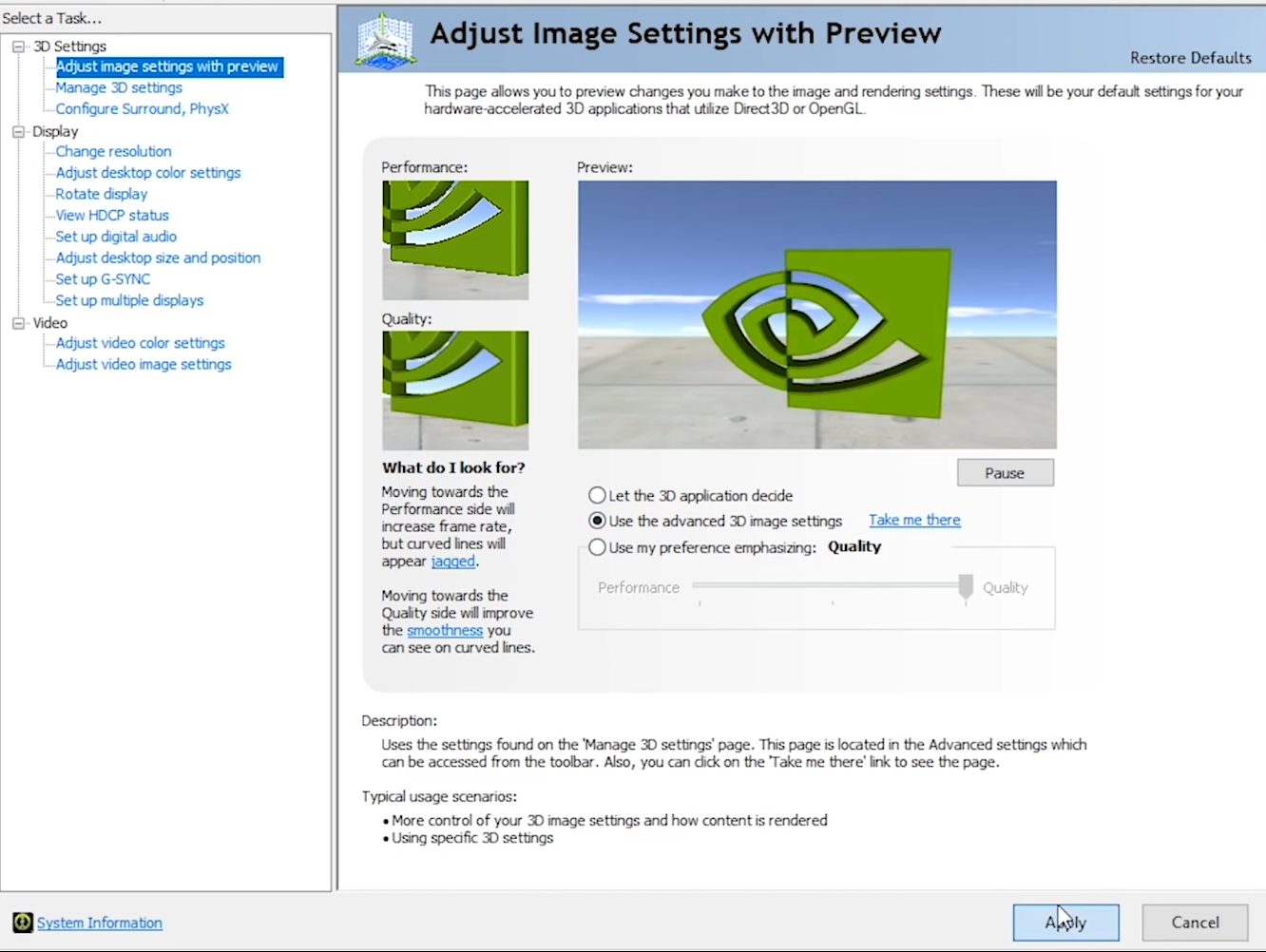
Отсюда перейдите на «Управление настройками 3D» и добавьте Valorant в «Настройки программы», чтобы настроить его. Теперь, чтобы получить наилучшую производительность, используйте следующие настройки для панели управления NVIDIA.
Заточка изображения: На
Заточка изображений – отличная функция, изначальная для пользователей графических процессоров NVIDIA. Это помогает заострить текстуры, чтобы помочь вам легче обнаружить врагов в Valorant. Рекомендуется остаться где -нибудь между 0.От 3 до 0.7 диапазон как слишком мало или слишком много, что делает ваше изображение странным.
Анизотропная фильтрация: Выключенный
Анизотропная фильтрация уже является опцией, которую мы настроили в графике Valorant. Здесь лучше всего держать.
Fxaa -antialiasing – FXAA: OFF
. Тем не менее, это должно быть отключено, так как мы уже настроили графику в игре.
Гамма -коррекция -Антиалиазии: Выключенный
Эта настройка позволяет вам включить гамма -коррекцию, чтобы улучшить качество изображения в программах OpenGL. Эта настройка бесполезно для нас в Валоранте и, следовательно, следует отключить.
Режим – Antialiasing: Выключенный
Это контролирует, как именно в ваших играх будет применяться анти-алиаты. Лучше выключить это тоже.
Фоновая максимальная частота кадров: 20
Это одна из самых новых функций, добавленных к панели управления NVIDIA. Если вы много вкладки Alt+из игры, эта настройка уменьшает энергопотребление игры и распределяет приоритеты в других приложениях. Помещение его до 20 – лучший выбор здесь.
Режим низкой задержки: Ультра
. Это помогает значительно снизить входное задержку, а также повышает FPS. Это особенно здорово в конкурентных многопользовательских играх. Следовательно, будет творить чудеса в Валоранте.
Максимальная частота кадров: Выключенный
Выключите это, чтобы избежать ограничения FPS в Valorant.
Предпочитаю максимальную производительность
Эта настройка позволяет вашему графическому процессору пройти полный газ в игре и производить максимальную производительность.
Выберите технологию монитора здесь. Тем не менее, это зависит, если ваш монитор предлагает такие технологии, как nvidia gysnc или amd freeSync.
Multi-Rame Sampled AA (MFAA): Выключенный
Это запатентованная технология анти-алиаса NVIDIA. Это не работает лучше с Valorant прямо сейчас, так что лучше всего отключить его.
Анизотропная оптимизация образца -текстура фильтрация: на
Эта настройка повышает качество изображения с минимальным влиянием на производительность. Это отлично подходит для повышения качества изображения в доблести.
Негативное смещение LOD – фильтрация текстур: разрешить
Эта обстановка помогает обострить визуальные эффекты в доблести. .
Это важная обстановка, чтобы получить высокий FPS в Valorant. Лучше повернуть его к высокой производительности, чтобы поддержать высокие FPS по сравнению с графическими эффектами.
Трилинейная оптимизация – фильтрация текстур: на
Это улучшает фильтрацию текстур в доблести. Это помогает облегчить текстуры, а враги легче обнаружить.
Оптимизация с резьбой: авто
Эта настройка позволяет Valorant воспользоваться несколькими процессорами и ядрами. . Лучше всего оставить.
Итак, вам, кажется, нравятся многопользовательские игры, почему бы не ознакомиться с нашим руководством по настройкам SUS среди нас?
Настройки AMD Radeon для Valorant

Давайте сначала быстро просмотрите Вам нужно, прежде чем загрузить игру:
| ВАРИАНТ | ПАРАМЕТР |
| Radeon Anti-Lag | Включено |
| Радеон Чилл | Неполноценный |
| Радеон Буст | Неполноценный |
| Radeon Royning | Включено |
| Острота | Выбор игрока |
| Подождите вертикальное обновление | Всегда выключен |
| Сглаживание | Используйте настройки приложения |
| Метод анти-алиаса | Многопользовательская дискретизация |
| Морфологические анти-альцы | Неполноценный |
| Анизотропная фильтрация | Неполноценный |
| Производительность | |
| Оптимизация формата поверхности | Включено |
| Режим Tessellation | Переопределить настройки приложения |
| Максимальный уровень тесселяции | Выключенный |
| OpenGL Triple Buffering | Неполноценный |
| Сброс Шейдер Кэш |
Однако, прежде чем применить лучшие настройки AMD Crimson для Valorant, убедитесь, что у вас установлены последние графические драйверы AMD Radeon. Вы можете обновить последние драйверы, посетив веб-сайт AMD, загрузив автоматическое определение и установив графические драйверы Radeon для Windows.
После установки ваших последних драйверов. .
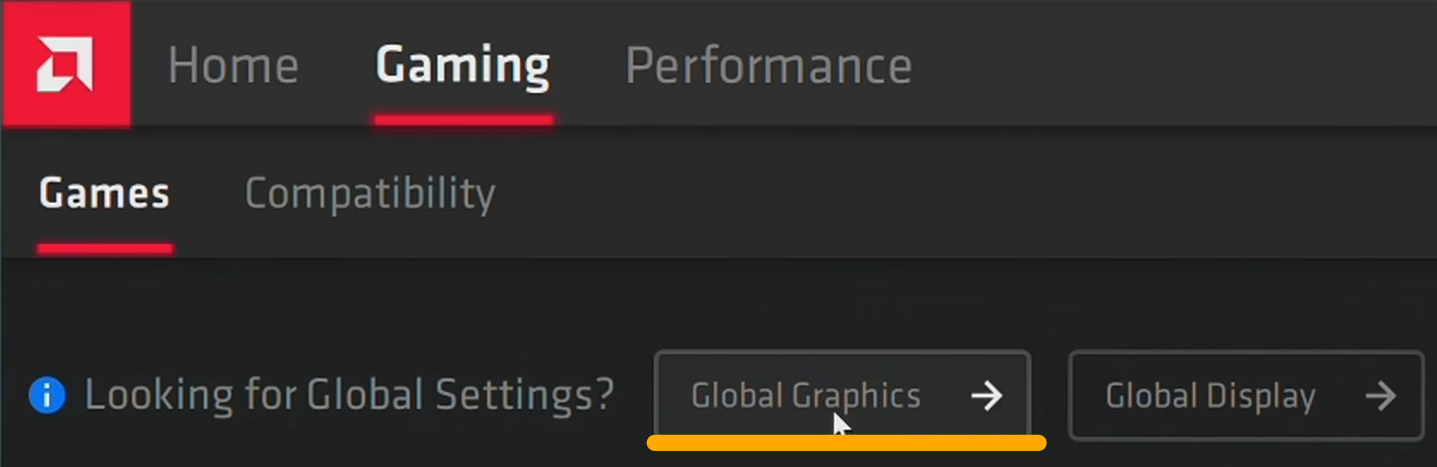
- Откройте панель управления AMD, отправляйтесь в игры, затем игры и, наконец, выберите Global Graphics
- После этого вы увидите многочисленные графические профили с разными настройками.
- Для высокой FPS и Ultimate Performance нам необходимо выбрать киберспортивную площадку, потому что он значительно улучшит производительность и снижает визуальные эффекты.
На вкладке Esports Graphics измените свои настройки на следующие параметры для панели управления AMD.
Radeon Anti-Lag: Включено
Это динамически регулирует время кадра, что приводит к лучшей производительности и низкой задержке ввода. Это особенно здорово в Valorant, чтобы помочь вам придумать эти снимки с точностью точки.
Radeon Chill: Неполноценный
Это было бы хорошей функцией, но не для доблести. Если значительно уменьшает FP в игре, чтобы сохранить прохладные температуры, что не оптимально. Лучше всего отключить его для повышения производительности.
Radeon Boost: Неполноценный
Эта функция может звучать так, как будто это повышает производительность, и да, но есть улов. Это также динамически снижает ваше разрешение в пользу производительности, которая просто превратит доблесть в мягкий беспорядок. Лучше отключить его сейчас, прежде чем вы пожалеете об этом позже.
Радион затопление изображений: Включено
Эта функция похожа на фильтр оттоки NVIDIA. Лучше всего включить его, так как это помогает сделать текстуры намного острее в Валоранте.
Острота: Личное предпочтение
Это поможет вам настроить уровень заточки Radeon Radeon -образа применительно к Valorant. Вы можете установить его на 50 в начале и увеличить или опустить его в соответствии с вашим вкусом.
Подождите вертикальное обновление – Всегда выключен
Радикально понижает или даже блокирует ваши FP в некоторых сценариях. Это также увеличивает задержку ввода, так что лучше отключите его для лучшей производительности в Valorant.
Теперь нажмите «Аванс», и появятся дополнительные настройки. Убедитесь, что вы тоже их измените.
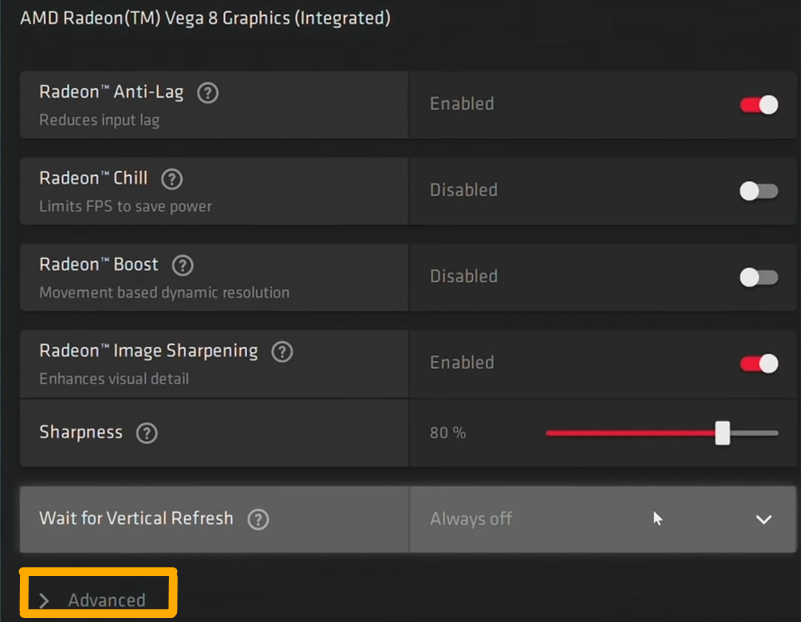
Теперь измените эти расширенные настройки в соответствии со следующим:
Сглаживание: Используйте настройки приложения
Мы не хотим добавлять принудительные анти-алиации с панели управления, поэтому лучше всего позволить приложению управлять АА.
Метод анти-альца: Многопользовательская дискретизация
MultiSample-лучший метод анти-альца для обеспечения соблюдения на панели драйвера. Это помогает удалить зубчатые края из текстур и делает их более плавными.
Морфологические анти-альцы: Неполноценный
Морфологические анти-альцы могут ввести странное синее в доблестике при активации. Лучше всего оставить его отключенным для лучших производительности и качества визуального качества.
Анизотропная фильтрация: Неполноценный
Мы уже установили анизотропную фильтрацию в настройках графики Valorant, поэтому не нужно применять ее на панели управления AMD.
Качество фильтрации текстур: Производительность
Как следует из названия, установка его на производительность будет способствовать лучшим FPS в высоком визуальном качеством. Компромисс тоже неплохо, так что производительность-это лучший вариант здесь.
Оптимизация формата поверхности: Включено
Оптимизация формата поверхности помогает уменьшить использование памяти в доблестике, что приводит к более высокой производительности. Лучше всего включить эту функцию на панели управления AMD.
Режим Tessellation: Переопределить настройки приложения
Это первая часть отключения контролируемого водителем тесселяции из Valorant.
Максимальный уровень тесселяции: Выключенный
Выбирая переопределяющие настройки приложения в режиме Tesselation, теперь вы можете полностью отключить уровень тесселяции драйвера с панели управления. Это значительно повысит ваш игровой результат.
OpenGL Triple Buffering: Неполноценный
. Отключить его для достижения наилучших результатов в игре.
Сбросить кеш шейдеров – Выполнить сброс
Это не настройка, а скорее скрытая функция от AMD. Если вы давно не обновляли свою видеокарту, вы можете сбросить кеш отсюда отсюда и сделать вещи немного легче на вашем графическом процессоре. Альтернативой этой опции является переустановка драйверов GPU.
После того, как вы закончите с расширенными настройками, перейдите на вкладку Display рядом с графикой. Установите все настройки в соответствии с вашими предпочтениями. Если вы конкурентоспособный игрок, и вы хотите, чтобы самые высокие FPS позаботились о том, чтобы Radeon FreeSync и режим масштабирования GPU выключены.
. Более того, я не буду рекомендовать прыгать прямо к доблестию и проверять FPS, так как остались другие важные шаги.
Вы сталкиваетесь с такими проблемами, как код ошибки Van 68 в Valorant? Лучше проверить это руководство, если вы!
Лучшие настройки оптимизации высокой FPS

Помимо улучшения графики Valorant и настройки GPU, мы также должны настроить множество настроек в самих Windows. Мы сосредоточимся на увеличении мощности, уменьшении нагрузки на ПК и оптимизируя окна через эти лучшие настройки Valorant для Windows. Итак, давайте начнем!
Обновление версии Windows
Windows обеспечивает большие улучшения в каждом обновлении, которое сильно влияет на игры. Новые обновления окна также помогают сделать ваш компьютер быстрее и добавить новые функции. Я бы порекомендовал переключиться на Windows 11 из -за многих функций безопасности, поступающих из Riot Games.

- Откройте поиск и введите «Проверьте для обновлений», чтобы открыть настройку обновления Windows.
- После открытия окна нажмите «Проверьте обновления», чтобы проверить любые последние обновления, доступные для вашего ПК.
- Если есть обновления, доступные для ваших Windows, вы сможете с легкостью скачать их. В качестве альтернативы, если обновлений нет, то ваши окна уже обновлены до последней версии.
Использование максимального плана производительности Windows
Разблокировка Ultimate Mode поможет вашему ПК достичь своего максимального потенциала, выдвинув ваш процессор и тактовые частоты графического процессора на максимум. По умолчанию, конечный план производительности не разблокирован. Поэтому мы должны разблокировать его сначала через Windows PowerShell.
- Поиск Windows PowerShell в начале и запустите его в качестве администратора.
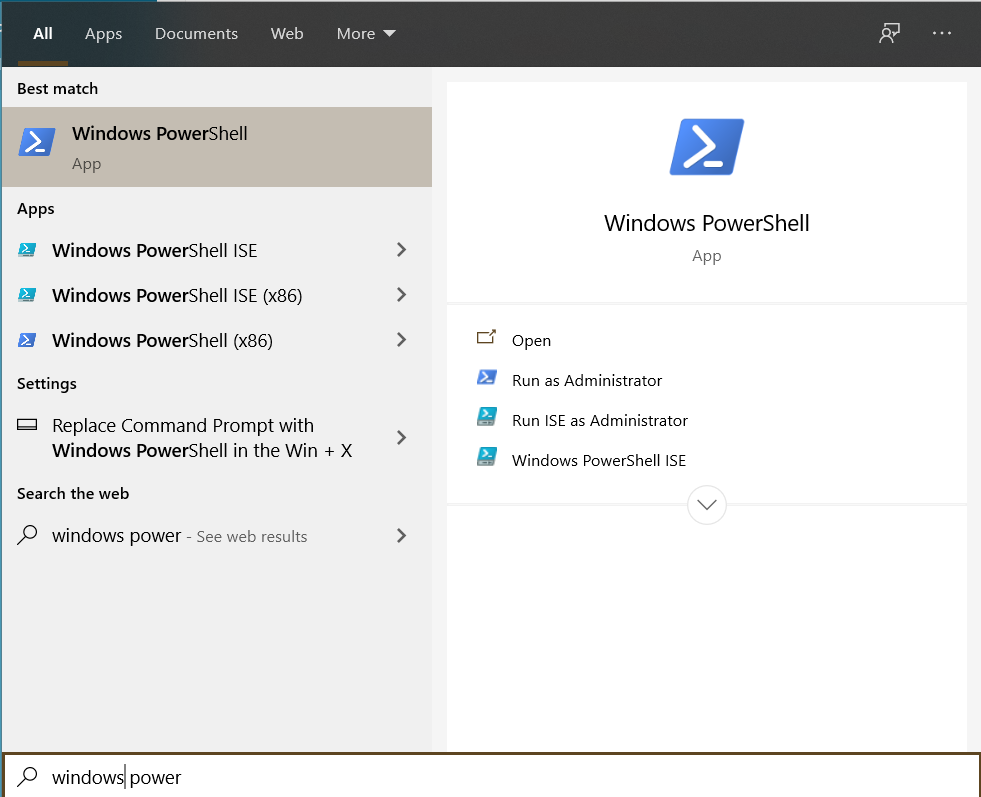
- После открытия вставьте код, упомянутый ниже.

После того, как это будет сделано, режим Ultimate Performance будет разблокирован. Теперь вы должны включить его, выполнив следующие шаги:

- Нажмите на тип поиска «Настройки питания» и введите эти настройки.
- Измените свой профиль с сбалансированной на конечную производительность.
Это переключит ваш компьютер в режим Ultimate Performance, и вы увидите видимые улучшения производительности в доблести.
Оптимизация визуальных эффектов в Windows для производительности
Вы можете получить повышение производительности в Валоранте, отключив ненужные анимации Windows. Эти анимации ставят нагрузку на ваш процессор и память, что приводит к снижению FPS в играх и вялых ПК. Вот как вы можете отключить их:
- Щелкните правой кнопкой мыши и выберите свойства.

- В свойствах нажмите на настройки расширенных систем.

- Теперь иди в Продвинутая вкладка, и под производительностью нажмите Настройки.
- Появится окно параметров производительности. Скопируйте настройки внизу с изображения и примените их на своем ПК.

- После того, как вы внесете изменения, нажмите Применять и ХОРОШО.
Эти настройки уменьшат нагрузку на процессор и память. Кроме того, такие вещи, как анимация и общая отзывчивость, также будут значительно улучшены.
Отключение ненужных фоновых приложений
Валоран требует огромных кусков памяти. Фоновый процесс, работающий с игрой, часто выгибает память и аппаратные ресурсы. Это приводит к снижению производительности в доблести.
Чтобы обеспечить доблесть достаточно ресурсов, мы должны отключить бесполезные фоновые процессы. Эти процессы обычно принадлежат к таким приложениям, как Dropbox, Skype или Discord. Кроме того, они автоматически начинают вместе с вашим компьютером, поэтому вы их едва заметили. Давайте отключим эти приложения от стартапа.
- Щелкните правой кнопкой мыши на панели задач и откройте диспетчер задач.

- После этого выберите вкладку «Запуск» и отключите все приложения, которые вам не нужно автоматически запускаться при загрузке.
- Вы можете сделать это, щелкнув правой кнопкой мыши по конкретному приложению и выбрав вариант отключения.

После отключения, закройте диспетчер задач, и в следующий раз, когда вы загрузите компьютер. Вы увидите значительное улучшение времени нагрузки. Наряду с этим, вы также увидите невероятный повышение FPS в Valorant.
Оптимизация Windows для максимальной производительности
- Отправляйтесь, чтобы начать и найти MSConfig

- Теперь перейдите на загрузку и нажмите «Расширенные параметры.”

- При расширенных опциях убедитесь, что количество процессоров включено, и установите их на самое высокое значение. Это позволит вашему ПК использовать все доступные логические ядра.

- После того, как это сделано, нажмите «Применить» и перезагрузить свой компьютер или ноутбук для изменений, чтобы вступить в силу.
Отключение точности усиления указателя
Чтобы стать более последовательным в стремлении к валоранту, вы должны отключить точность повышения указателя. Почему? Это потому, что эта функция такая же, как ускорение мыши, и игроки обнаружили, что движение мыши непоследовательно, когда включено. Это просто общие настройки для
Кроме того, игроки, использующие бюджетные ПК, также заметили значительную разницу в производительности при отключении. Вот как вы можете отключить его и получить более последовательную производительность в любой игре.
- Введите настройки мыши в панели поиска.
- Такое окно появится. .

- Теперь просто перейдите на вкладку «Параметры указателя» и отключите «повысить точность указателя.”

Включение игрового режима в Windows
Microsoft Windows имеет встроенную функцию под названием Game Mode. Он полностью оптимизирует ваш компьютер для игр, минимизируя фоновые процессы и фокусируя ресурсы на игре.
Это помогает мгновенно убить любые приложения, которые снижают производительность от вашего процессора и графического процессора. Однако, если вы стример, не беспокойтесь о том, чтобы включить эту опцию, так как он может создавать проблемы для OBS, работающего в фоновом режиме.
- Перейти к началу и поиск режима игры.
- Такое окно должно появиться, просто включите игровой режим.

- Теперь перейдите к захвату под игровым баром и убедитесь, что все остальное также отключено.
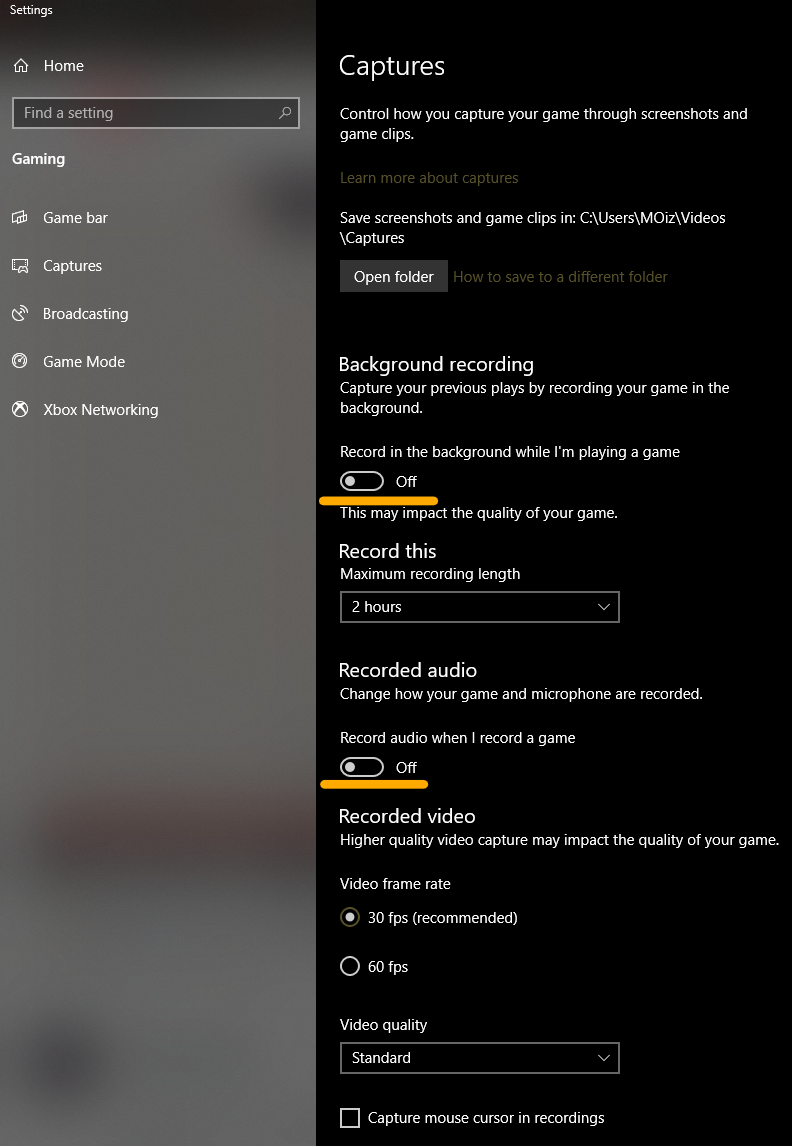
- После отключения всего, вы увидите положительное повышение производительности.
Установите Valorant на высокий приоритет в Windows
Установка высокого приоритета для приложений позволяет вашему ПК лучше определить, какие приложения посвятить ресурсы. Таким образом, чтобы получить лучшую производительность в Валоранте, просто установите его на «высокую производительность» в менеджере задач, чтобы повысить FPS.

Alt+Tab Out of Valorant и открытый диспетчер задач. Щелкните правой кнопкой мыши на Valorant и выберите «Перейти к деталям.”

Здесь вы придете к основному процессу Valorant. Просто щелкните правой кнопкой мыши и наведите «Установить приоритет.Выберите «Высокий» и доблестный.
Мысли оптимизации доблести
Теперь мы достигли вершины этого лучшего руководства по настройке для Valorant. Я очень уверен, что теперь у вас будет отличный опыт работы с Valorant с более высокими FPS и еще более высоким количеством убийств.
Завершая гид, я хотел бы упомянуть, что все эти изменения предназначены для получения максимально возможных кадров. Некоторые могут жаловаться, что их общая графика и визуальное качество немного упали. Но так оно и есть; Графика и визуальные эффекты всегда скомпрометированы для лучшей частоты кадров. Ну, если у вас нет высококачественного ПК, который.
Во -вторых, нет смысла иметь хорошую графику в конкурентных играх FPS. Помимо Valorant, некоторые шаги в этом руководстве также могут преобразовать ваши общие окна. Вы заметите гораздо лучшую скорость, отзывчивость и общий опыт. Если у вас проблемы с сбоями Valorant, убедитесь, что вы тоже прочитали это руководство. Счастливые игровые ребята!
Обновлять: Статья была обновлена в 2023 году с дополнительными методами и изменениями.
Часто задаваемые вопросы
Какие настройки графика используются профессионалами Valorant?
Профессионалы Valorant в основном используют самые низкие настройки графики в сочетании с некоторыми фильтрами затопления. Это помогает им достичь 200-300+ FPS, что гораздо более полезно, чем Fancy Graphics.
Какой метод Мияги в Валоранте для обучения AIM?
Это один из самых известных методов улучшения вашей цели в доблести. Просто запрыгните в режим обучения и стреляйте в движущихся ботов вместо стационарных. Потратив приличное количество времени на тренировку, присоединяйтесь к матчу. Сопротивляться желанию немедленно начать стрельбу и вместо этого поработать над размещением перекрестия на голове врага. Как только ваша мышечная память начнется, вы начнете выполнять этот процесс намного быстрее и начнете делать выстрелы в голову, как профессионал.
Нужно ли использовать анти-альцы в доблести?
Да и нет. Если у вас есть постоянная производительность после обеспечения анти-алиатов, тогда вы готовы идти. Это сделает зазубренные края на текстурах уйти. В случае, если ваш FPS в Valorant получит удар, отключите его для лучшей производительности.
Валоран 7.03 Заметки о выпуске (8 августа)
Последний патч с соответствующим графическим обновлением: Патч примечания 7.03
Вот соответствующие изменения, которые были внесены в Valorant в недавнем обновлении:
- Общее обновление:
- Система рендеринга была реорганизована с намерением улучшить содержание системы в будущем.
Была ли эта статья полезна?
Спасибо! Поделитесь с нами своими отзывами. ⚡
Как мы можем улучшить этот пост? Пожалуйста помогите нам. ✍
Лучшие настройки и параметры Valorant
Valorant, по грандиозной схеме, является относительно новой игрой, но он уже закрепил себя как одна из самых популярных киберспортивных игр, как когда дело доходит до игроков, так и для зрителей. С 128-битными серверами, надежной анти-Chat System, двигателем, оптимизированным для хорошо запуска даже в системах с низким уровнем и, конечно же.
Если вы хотите попасть прямо в это с оптимальной комбинацией настроек, то вы попали в нужное место. Мы сами тестировали настройки в игре и усердно проверяли, что использовали профессиональные геймеры, поэтому вам не нужно.
Лучшие настройки мыши для доблести
Valorant – это стрелок с низким временем, чтобы убить (TTK), что означает, что точность будет полностью вознаграждена; Вы не можете позволить себе пропустить половину своих снимков, если вас убьют одну пулю вандала. По этой причине не важно выбрать настройку чувствительности, которая позволяет вам точно прицелиться (читать: EDPI, который не слишком высок), а также дает вам возможность быстро реагировать на фланги или врагов, которые появляются в неожиданных позициях.
Этот второй обычно не является проблемой для большинства геймеров, но мы заметили за эти годы, так это то, что большинство новых/повседневных геймеров ПК, как правило, используют очень высокую общую настройку чувствительности. Это не рекомендуется для игр, где точность имеет большое значение, так как это не позволяет вам вносить необходимые микрорежиг.
Средний EDPI находится на уровне 277 на данный момент, что означает, что средний профессионал должен переместить свою мышь ~ 46 сантиметров, чтобы сделать 360 -градусный поворот в игре. Это не означает, что вы должны сделать то же самое, но если вы можете дать вам представление о чувствительности, которую используют эти профессионалы.
Что касается вашего множителя чувствительности, мы рекомендуем установить ваш на «1», так как это означает, что чувствительность вашей области соответствует чувствительности вашей рекламы, которая лучше для согласованности. Большинство профессионалов также выбирают эту обстановку, и пара пытается более низкая обстановка, чтобы получить это более точное ощущение с помощью орехового оружия. Средняя настройка чувствительности Scoped находится на уровне 0.97 прямо сейчас.
Еще одна важная вещь, которую следует отметить, это то, что в значительной степени ни один из профессиональных игроков валоранта не использует DPI, который выше 1600. Около половины всех игроков находятся на 800 dpi, в то время как около 40% используют 400 dpi.
Небольшой совет: если вы приезжаете из CS: Go (или любая другая игра, которую мы анализируем, в этом отношении), и вы хотите использовать точно такую же чувствительность в этой игре, вы всегда можете использовать наш калькулятор!
Забавные факты
Средний CM/360 в профессиональном доблестике
Средний EDPI профессионалов Valorant
профессионалов Valorant используют Scoped Sens of 1.00
Лучшие настройки минимума для доблести
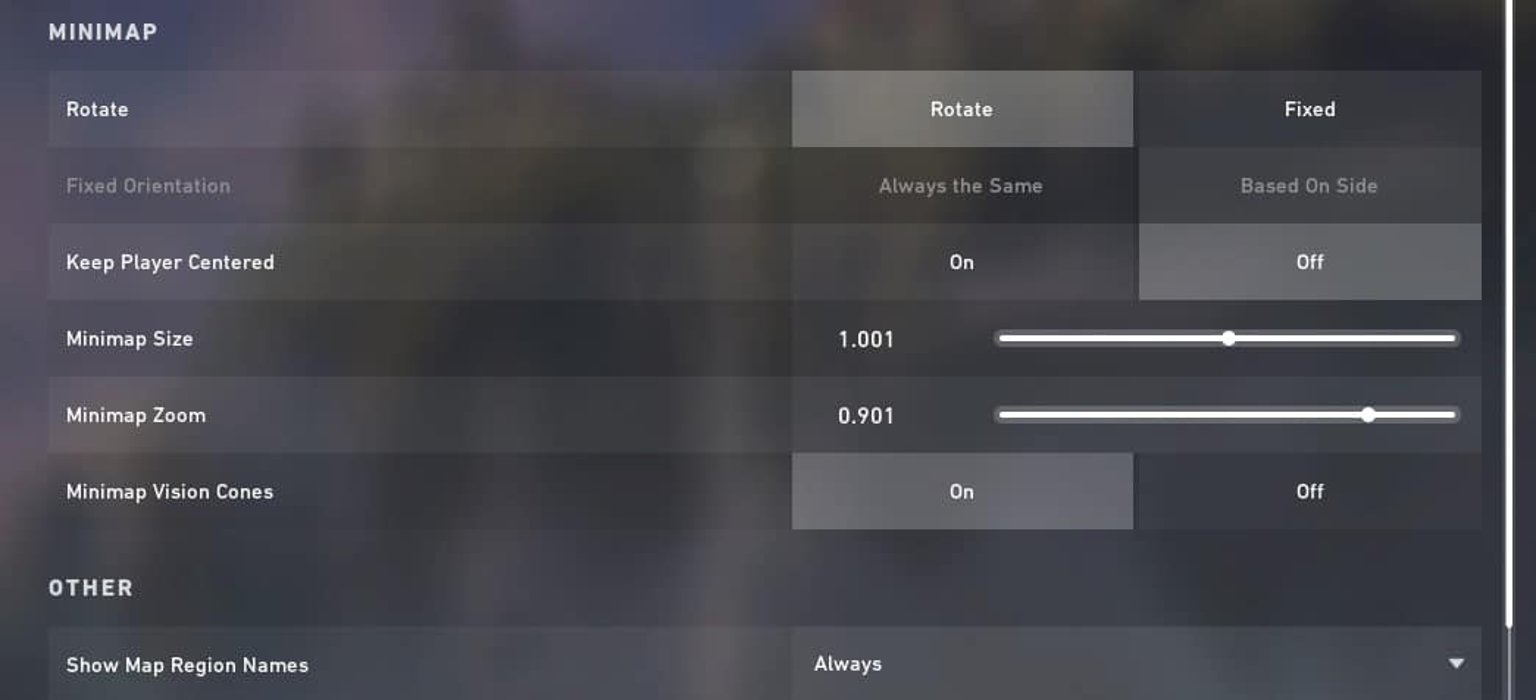
Какие настройки минимума вы выбираете в основном, зависит от ваших личных предпочтений, но мы бы порекомендовали вам не слишком масштабировать свою карту слишком много. Минимапид – это часто игнорируемая часть информации во многих играх, и обзор всей карты и то, что происходит в раунде минимали, может измениться.
Нам нравится устанавливать минимум для «вращения», так как ему легче понять, где происходит все относительно вашей позиции, и по той же причине, по которой мы хотели бы установить «держать игрока», чтобы выключиться. Если вам нравится статический минимальный, мы бы порекомендовали пойти на «на основе стороны», чтобы облегчить ориентацию.
Настройки размера и масштабирования зависит от вас, хотя (снова) мы рекомендуем установить эти настройки, чтобы вы могли увидеть всю карту или, по крайней мере, большую часть общей области, где происходит действие. Вы можете нажать здесь или нажать на изображение справа, чтобы увидеть нашу рекомендованную «отправную точку» для настройки карты.
Видение конусы не все что Полезно, если вы играете в полностью скоординированной команде, но для подавляющего большинства игроков, которые не будут иметь место, поэтому мы определенно рекомендуем оставить их на. Таким образом, вы можете быстро рассказать, на каком углу покрывает ваш товарищ по команде, глядя на минимум. Обратите внимание, что эти конусы зрения иногда могут быть немного вводящими в заблуждение, поэтому используйте их в качестве руководства для того, на что рассматривает ваш товарищ по команде, а не абсолютная ссылка.
Лучшие настройки перекрестия для доблести
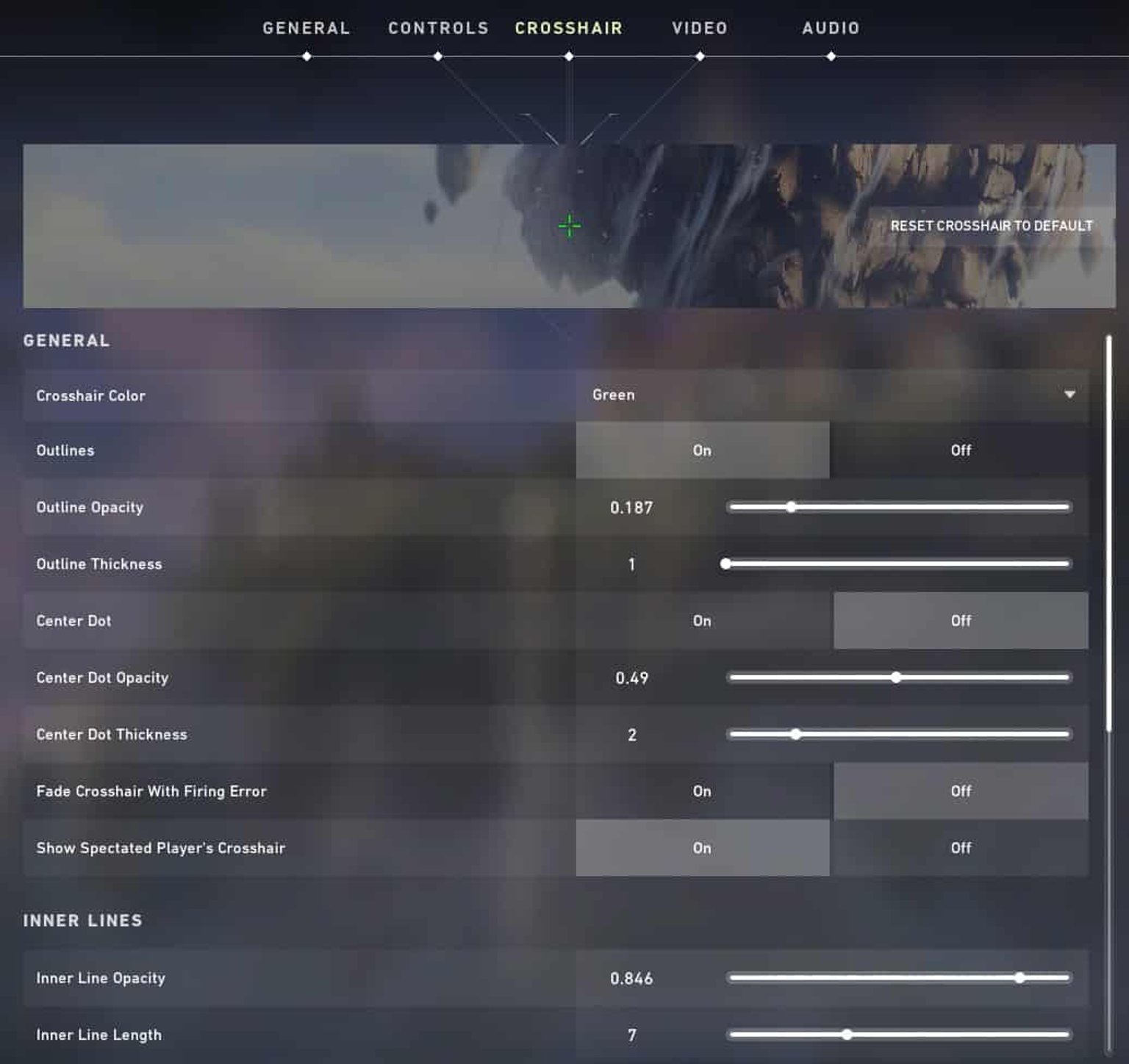
В Валоранте у вас есть множество вариантов для создания и настройки собственного перекрестия, поэтому некоторые игроки, естественно. Короткий ответ заключается в том, что нет идеального перекрестия; Все это зависит.
Для ясности мы не рекомендуем сделать его слишком толстым или большим; Вы не хотите, чтобы контуры вашего перекрестия скрывали ваше видение. Предустановленные цвета для вашего перекрестного удара в Валоранте – все это очень контрастные цвета, что вы увидите в игровом мире, так что вы должны выбрать любой из существующих цветов.
Существует также возможность включить параметры «Ошибка движения» и «Ошибка стрельбы» для каждого уровня вашего Crosshair. Это в основном означает, что ваш перекрест будет динамичным, сообщая вам, когда вы не точны на 100% из -за того, что ваш персонаж находится в движении или попадает вражеские игроки. Это может быть удобно для новых игроков и опытных игроков, хотя некоторые игроки находят какое -либо движение в своем перекрестии, чтобы отвлекаться, поэтому, нравится вам это на или выключено, также будет зависеть от личных предпочтений. Что стоит: большинство профессионалов не имеют динамичного перекрестия, потому что они настолько привыкли к тому, как движение в игре работает. Добавленное движение Crosshair действует только как отвлечение.
Лучшее разрешение и частота обновления для доблести
Эта игра построена с нуля, чтобы стать конкурентным стрелком, поэтому вы захотите воспользоваться всеми преимуществами, которые вы можете получить. Получить себе монитор высокого обновления (и, конечно, компьютер, который может вывести достаточно кадров, чтобы вы могли полностью наслаждаться преимуществами вашего монитора), дает вам ногу против противников, у которых нет такого снаряжения, поэтому, если вы серьезно относитесь к Соревновательные игры стрелков, мы рекомендуем сделать инвестиции. Вы не захотите вернуться к обычному монитору 60 Гц впоследствии, поверьте нам. Или если у вас нет: доверяйте профессионалам. Ни один профессиональный игрок, которого мы анализируем, не использует монитор с частотой обновления, которая ниже 144 Гц.
Поскольку Valorant заставляется плавно работать даже на низком уровне оборудования, возможно, неудивительно, что наши анализируемые профессионалы (у которых обычно очень мощные буровые установки) предпочитают запустить эту игру по адресу 1920 × 1080. Снижение разрешения, чтобы получить еще несколько кадров здесь, и в этой игре нет необходимости, если вы действительно не боретесь за рамки.
Как и в CS: иди, некоторые профессионалы любят играть в растянутых резолюциях. Вы всегда можете поэкспериментировать с этим, но это не дает вам реальных преимуществ в доблести, поэтому не стесняйтесь придерживаться своей родной частоты обновления, если это вам наиболее удобно для вас.
Наиболее используется частота обновления
240 Гц
144 Гц
360 Гц
Наиболее использованное разрешение
1920 × 1080
Другой
Лучшие настройки звука для доблести
В патче 2.06, Riot добавил HRTF к Valorant. Это то, что вы определенно захотите включить, поскольку это значительно повышает точность позиционного звука. При этом вы также должны отключить любые 3D -программы обработки аудио (например, виртуальное окружение и подобные), потому что они могут мешать HRTF.
Помимо того, что доблесть не позволяет вам настраивать слишком много вариантов звука (пока?) Так что здесь нечего сказать. Для минимальных отвлекающих факторов мы рекомендуем отключить инженевую музыку («All Music Master Golume») под вкладкой Sounds, а также «Агент-аромат» под вкладкой голоса за кадром. Музыка, очевидно, ничего не делает для вашего конкурентного выступления, и хотя подшучивание среди агентов (что и то, что контролирует слайдер «агент») на самом деле не происходит в важные моменты в соответствии с тем, что мы видели является Просто то, что есть для аромата, поэтому, если вы стремитесь к максимальной конкурентоспособности, мы рекомендуем отключить это, чтобы быть уверенным.
Еще одна вещь, на которую стоит взглянуть, – это ‘Voip Ducks Music.«Это приведет к тому, что инсулой музыки и все это, когда ваши товарищи по команде говорят, поэтому, если вы почти не общаетесь через игру (вместо чего -то вроде Discord или TeamSpeak) и вы не хотите выключать музыку и подшучивать, это может быть Идеальное решение. В аналогичном духе вы найдете обстановку «Voip Ducks Flavor vo» под вкладкой голоса за кадром. Это снизит объем диктора, когда ваши товарищи по команде выступят в игре, но, поскольку диктор определенно может дать вам важную информацию (особенно если вы новичок в конкурентных стрелках и считают немного сложно отслеживать все), это не Черная или белая обстановка в соответствии с нами. Это зависит от того, что вы предпочитаете.
Лучшие настройки видео для доблести
Выступление игры может колебаться между патчами, даже в играх, которые выходили в течение многих лет, но в последнее время, кажется, довольно стабилен на этом фронте. Бунт определенно выступил на фронте производительности: игра довольно легко запустить, и получить высокие кадры не требует, чтобы у вас был зверь с ПК.
То, что мы сделали здесь, – это перейти к существующим настройкам в игре и создал то, что, по нашему мнению, является лучшей смесью производительности против. Визуальные эффекты, основанные на наших знаниях о графических настройках и конкурентных играх, а также на нашем собственном тестировании.
Мы пошли на «средний» для большинства этих настроек, так как они, похоже, предлагают наилучший баланс между производительностью и визуальной ясностью. Собираясь с «низким» для всего, что может немного улучшить FPS, но это может заставить вещи выглядеть немного грязными в игре, и, поскольку в большинстве этих качественных настроек не существует огромной разницы в кадке между средним и низким. Лучший компромисс.
Как и в любой конкурентной игре, невероятно важно максимизировать кадров. Наличие более высокой кадры дает вам множество преимуществ, даже если вы не раскачиваете высокий дисплей скорости обновления, но, поскольку только 2% наших анализируемых профессиональных геймеров во всех наших играх используют обычный монитор 60 Гц, мы определенно рекомендуем обновленную панель, если Вы серьезно относитесь к любой конкурентной игре стрелка, так что то же самое касается доблести. Конечно, вам также понадобится компьютер, который может подтолкнуть эти рамки, и, поскольку Valorant не очень сложная игра для работы, вы можете уйти с помощью бюджетной карты, если вы собираетесь создать эту игру. Если вам интересно с видеокартами, вы можете проверить наше руководство здесь. Справа вы можете увидеть ожидаемую производительность некоторых карт (от лучших к худшему), которые мы рекомендуем в нашей статье, но если вы хотите узнать больше, мы поощряем вас проверить наше полное руководство.
Быстрая подсказка: Некоторым профессионалам нравится использовать разные цвета для вражеских игроков. Желтый – Deuteranopia кажется наиболее распространенной, и это яркий цвет, который мы также рекомендуем попробовать; это действительно может выделить врагов для некоторых для некоторых. Если это действительно не поможет вам, вы всегда можете переключиться назад.
В патче 1.10 была добавлена новая графическая обстановка, называемая экспериментальная заточка. Сотрудник бунта подтвердил, что он вставил там случайно и что он будет удален следующим патчем, но после множества запросов, чтобы сохранить его в бунте, теперь оставил его в «Бета -режиме». Мы предлагаем экспериментировать с этим сами, чтобы увидеть, понравится ли вам это. Как только настройка выйдет из бета -версии, мы добавим ее в наш список ниже.
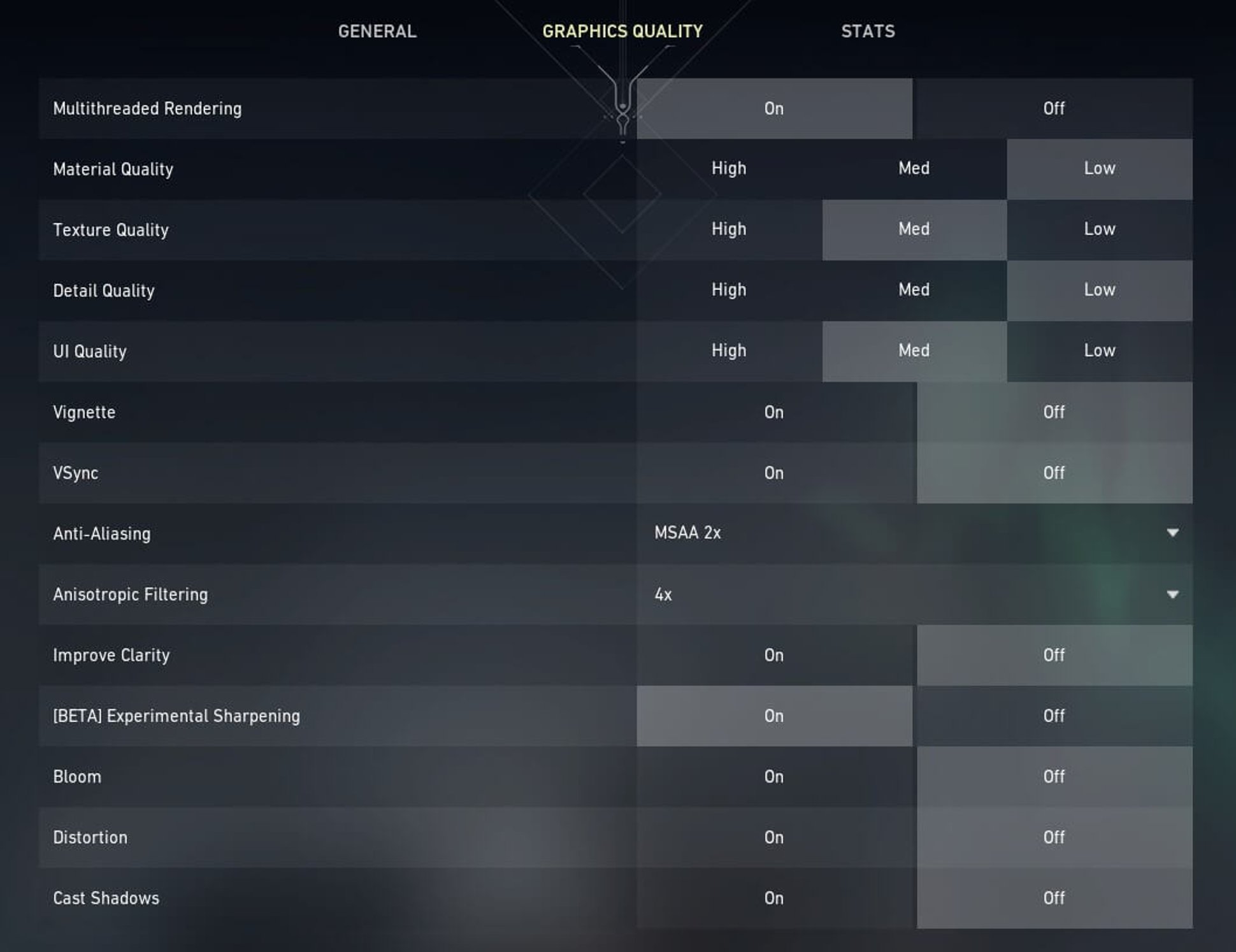
- Разрешение: Установите это на собственное разрешение монитора и частоту обновления.
- Режим отображения: Установите это на полноэкранное средство, чтобы максимизировать свои кадры в секунду.
- Качество материала: Эта настройка оказывает относительно высокое влияние на общую производительность вашего ПК. Он обрабатывает относительно неважные (для конкурентных игр, в любом случае) такие аспекты, как сложность теней и материалов, поэтому в интересах сохранения кадров мы рекомендуем установить это на низкий.
- Качество текстуры: Это оказывает низкое влияние на вашу производительность, и на системы высокого уровня различные настройки даже не оказывают никакого влияния. Мы рекомендуем установить это на средний или высокий, если вам не нужны кадры, если вы находитесь в системе более низкого уровня.
- Качество детализации: Это влияет на листву, листья деревьев и т. Д. Это относительно высокое влияние на вашу систему, и это также может добавить визуальный беспорядок. Например, на стене могут появиться виноградные лозы, которая в основном является пустой или состоящей из одной текстуры, так что вы можете даже получить небольшое конкурентное преимущество, установив это на низкий. Таким образом, мы рекомендуем пойти на низкий.
- Качество пользовательского интерфейса: Эта настройка влияет на то, как пользовательский интерфейс (портреты игроков, меню «Настройки»,…) влияет на визуальную среду игры. Это не оказывает большого влияния на производительность или визуальные эффекты, поэтому мы склонны оставлять его на среднем.
- Виньетка: Виньетка в играх просто добавляет более темную/менее насыщенную область по краям экрана, чтобы игра выглядела немного более кинематографической. Мы рекомендуем отключить это, так как это может уменьшить визуальную ясность и не предлагает никаких преимуществ при включении, если только вы не предпочитаете более «сфокусированное» ощущение виньетки на.
- V-sync: Мы рекомендуем выключить это, если у вас нет абсолютно невыносимого разрыва экрана, так как V-синхронизация может вызвать задержку ввода.
- Сглаживание: Мы рекомендуем установить это на MSAA X2. Этот настройка предотвратит размытые края и проясняет ребра.
- Анизотропная фильтрация: Это влияет на резкость поверхностей, которые находятся под косыми углами. Обычно это не дает огромной разницы в ясности, поэтому мы рекомендуем немного поэкспериментировать с ним и посмотреть, что вам нравится; Мы нашли 2x или 4x, чтобы быть хорошим здесь.
- Улучшить ясность: После большого количества тестирования и исследований эта обстановка, по -видимому, в основном влияет на ваш контраст/динамический диапазон освещения, что делает более легкие области немного легче, а также делает более темные области немного темнее. Хорошая часть профессионалов оставляет это, но в некоторых системах он может поесть на производительности, и, поскольку визуальная прирост настолько мала, вы должны оставить это, если вы обнаружите, что это влияет на ваши кадры.
- Экспериментальная заточка: Это обостряет края текстур для повышения видимости. Это все еще в бета -версии, поэтому мы не можем дать твердый ответ здесь, но на нашей тестовой установке мы предпочитаем оставить эту настройку «включить», хотя не стесняйтесь экспериментировать с этим.
- Цвести: Эта обстановка была первоначально названа «улучшенными визуальными эффектами от первого лица», но была переименована в «цветение», поскольку она влияет на большее, чем просто визуальные эффекты от первого лица. Это визуальный эффект цветущего/свечения, который в основном влияет на рендеры оружия. Лучше всего отключить, так как он вообще не предлагает конкурентного преимущества и в основном является просто обстановкой глаз.
- Искажение: Установите это на «выключение». Все, что снижает визуальную ясность, введя такие аспекты, как искажение, следует избегать.
- Бросить тени: Это только влияет на тени, которые выделится на модель/модель Player Model/View, так что выключите это, поскольку они не предлагают конкурентных преимуществ. Эта обстановка не имеет ничего общего с тенями, которые брошены врагами или что у вас есть, поэтому не обязательно включать это.
Nvidia Reflex Technology Technology
Сокращение общей задержки системы вашей игры имеет решающее значение, если вы хотите выступить на любом конкурентном уровне в таких играх, как Valorant. Именно по этой причине профессионалы предпочитают частоту кадров по сравнению с визуальными эффектами (чем выше частота кадров, тем ниже общая задержка системы) и в этом свете Nvidia также выпустили свою рефлекторную технологию с низкой задержкой. Поскольку NVIDIA является фактическим «стандартным поставщиком графических процессоров» для профессиональной сцены Valorant, мы, хотя и было бы полезно включить небольшой раздел по технологии, вдвойне, потому что она доступна на всех современных графических процессорах NVIDIA (если у вас есть GeForce 900 Серия карта или старше, ты в порядке).
Технология с низкой задержкой работает двумя способами: она позволяет измерять общую задержку системы (хотя для этого вам нужны совместимые периферийные устройства), и она позволяет разработчикам уменьшить общую задержку системы, сохраняя графический процессор и процессор в синхронизации друг с другом, таким образом, таким образом, таким образом. уменьшение очереди рендеринга. Короче говоря: Nvidia Reflex снижает вашу общую задержку системы (и, например, анализатор задержки позволяет идентифицировать потенциальные узкие места), и это всегда плюс, если вы геймер. Вы можете прочитать подробное объяснение NVIDIA здесь, если вам интересно, или вы можете проверить наше большее объяснение на уровне поверхности здесь.
Лучшие настройки и параметры Valorant
Valorant – это игра, которая была построена с нуля, чтобы стать конкурентным стрелком, и, насколько настройки и производительность, похоже, поставляются. Игра довольно легко запустить даже для бюджетных машин, поэтому достижение конкурентных кадров не является чрезмерно дорогой задачей. Конечно, вы захотите выжать каждую последнюю каплю кадров, если вы планируете участвовать в конкуренции в игре, поэтому мы рекомендуем немного экспериментировать с нашими настройками.
Что касается других настроек, Valorant также является интересной игрой. Есть много способов настроить ваши личные настройки, и ни один из них не скрыт за сложными процедурами или чем -то в этом роде. Настройки, которые мы собрали здесь. Как и во всех других наших руководствах, мы регулярно обновляем это руководство, поэтому проверяйте периодически, чтобы проверять важные обновления!
Спасибо за чтение и повеселились с игрой!
Ларс
Обзоры, сообщество, FPS
Бывший полупрофессиональный геймер стал писателем, рецензентом продукта и менеджером сообщества.
Лучшие настройки ПК Valorant

Постоянно выступать в Валорант, Вам нужны идеальные настройки. Как правило, это не универсальная конфигурация, а для тех, кто имеет лучший доступ к ПК, эти рекомендации будут продвигать вас в правильном направлении.
FPS Riot Games позволяет игрокам погрузиться в широкий спектр регулируемых настроек. Хотя это может быть отлично для настройки, это может быть сложной задачей для навигации. Будь то настройки мыши, настройки видео или аудио или даже связи с ключом, возможности, казалось бы, бесконечны.
Настройки варьируются от одного геймера к другому. Ваши настройки, вероятно, не будут соответствовать игрокам, у которых нет такой же настройки. Но не боимся, мы нашли настройки, которые будут охватывать большинство типов игроков.
Так что, если вы заинтересованы в использовании лучших настроек для Валорант Но не уверены, с чего начать, вот все, что вам нужно знать:
Лучшие общие настройки для Валорант
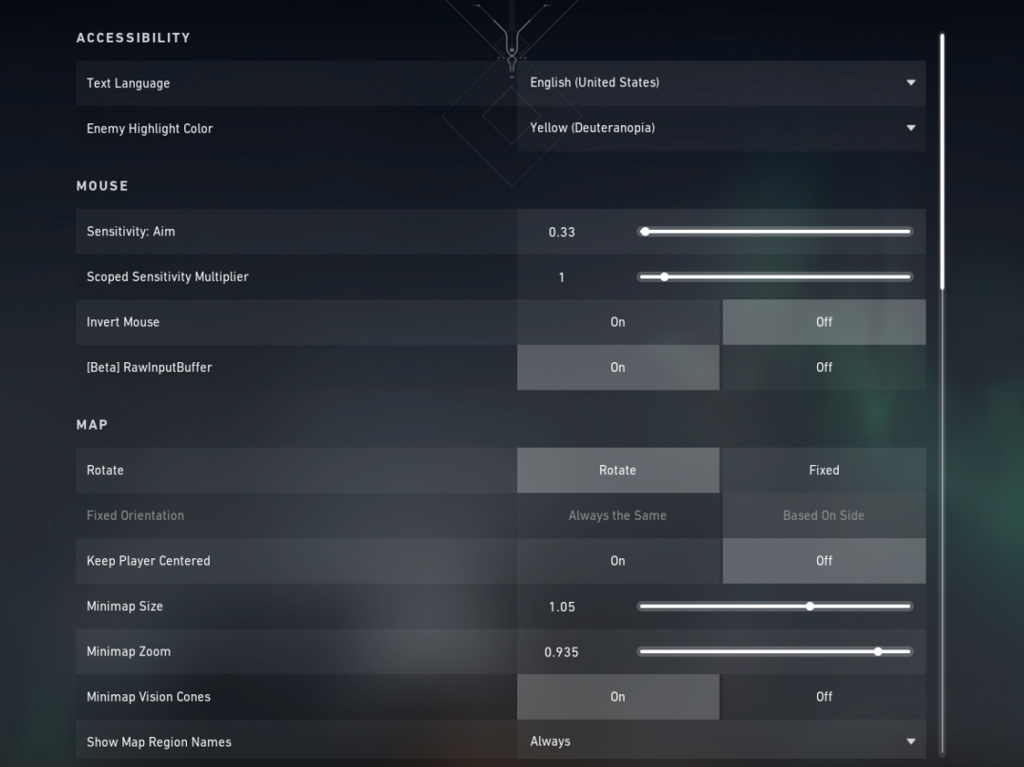
Общие настройки в Валорант Покрыть довольно широкий спектр вариантов, многие из которых сводятся к личным предпочтениям, но если вы хотите оптимизировать свою игру, есть некоторые настройки, чтобы отметить.
- Основной цвет врага: эта обстановка в основном подходит для предпочтения, однако многие игроки выбирают желтый цвет, так как, кажется, заставляет врагов, которые торчат чуть больше, чем другие цвета.

- [Бета] RawinputBuffer: Если вы можете запустить Валорант При более чем 60 кадров в секунду мы рекомендуем установить эту настройку в «В.«Для получения дополнительной информации об этом настройке вы можете проверить наш подробный анализ.
Ваш минимум является неотъемлемой частью знания вашей позиции по отношению ко всем вокруг карты. Вы сможете обнаружить такие вещи, как стрельба от противников или даже заметить, когда ваши товарищи по команде бросаются на A-сайт без вас. Обычно я держу зум достаточно низко, чтобы всегда видеть всю карту. Это связано с огромным количеством способностей в Валорант это появляется на минимуме.
Чрезвычайно полезно иметь возможность видеть любую информацию. Я также удостоверяюсь, что «держать игрока в центре». Сделайте свой минимальный вращение, чтобы вы могли легко идентифицировать местоположения с первого взгляда.
Переходя к другому разделу, есть некоторые, которые оказывают минимальное влияние на вашу игру и полностью зависит от вас, но также довольно важны при рассмотрении наиболее оптимальных настроек в Валорант.
- Всегда показывайте инвентаризацию: Off
- Всегда видны загрузки игрока:
- Цикл до следующего/предварительное обертывание оружия: выключение
- Цикл до следующего/предыдущее оружие включает в себя Spike: Off
- Показывать кровь: на
- Индикаторы нестабильности: на
- Показать трупы: off
- Показать пулевые трассеры: на
- Сетевая буферизация: минимальный
- Используйте Team Color для Crosshair: Off
- Скрыть пользовательский интерфейс в игре: off
Лучшие настройки видео для Валорант
Применяемые настройки видео – один из самых важных аспектов, когда дело доходит до оптимизации Валорант.
- Режим отображения: полноэкранный
- Разрешение: установите нативное разрешение вашего монитора с максимально возможной скоростью обновления
- Метод аспекта нормы: почтовая коробка
- Ограничение FPS: OFF, хотя может быть установлен в меню и фон, если предпочтительнее.
- Nvidia Reflex Низкая задержка: on + boost (примечание: эта настройка доступна только для тех, у кого есть графическая карта Nvidia)

Качество графика может сильно повлиять на видимость вашей игры. Эти настройки обеспечат максимально возможную частоту кадров при попытке спасти как можно больше качества видео, однако следует отметить, что при более высоком классе ПК вы можете увеличить их по своему вкусу. Я лично начинаю сверху и спускаюсь вниз от верхних настроек, пока у меня не будет стабильной частоты кадров.
- Многопоточный рендеринг: на
- Качество материала: низкий
- Качество текстуры: низкий
- Детальное качество: низкий
- Качество пользовательского интерфейса: низкий
- Виньетка: выключен
Наконец, раздел статистики не оказывает реального влияния на производительность в Валорант и в основном зависит от личных предпочтений, но некоторая информация, предоставленная эти настройки, может быть полезна. Вот наши рекомендации:
- Клиент FPS: только текст
- Серверная тарелка: только текст
- Общее время кадра: скрыть
- Простоя: скрыть
- Время игры процессора: скрыть
- Процессор Время визуализации: скрыть
- Время путешествия в сети: только текст
- Потеря пакета: только текст
- Игра для оформления задержки: скрыть
- Задержка игры: скрыть
- Задержка визуализации: скрыть
Лучшие настройки звука для Валорант

Лучшие настройки звука почти полностью соответствуют вашим личным предпочтениям и зависят от настройки звука вашего компьютера среди других факторов, но есть несколько настройки, которые стоит отметить.
- Всего музыкального тома: не контролировано, если вы хотите меньше отвлекающих факторов от игрового процесса
- Music Music Voip Ducks: проверила, включена ли у вас в игре (эта пара Валорант‘S в игре голосовой чат)
- Включить HRTF: проверено
Лучшие настройки перекрестия для Валорант
Настройки перекрестия в Валорант в основном готовы к личным предпочтениям, но рекомендуется создать перекрестный удар, который не слишком толстый или широкий, чтобы вы все еще могли видеть своих противников за ним.

Очень распространенный перекрест использует следующие настройки:
- Цвет перекрестия: предпочтение
- Определения: включено
- Схема непрозрачности: 1
- Толщина наброска: 1
- Центральная точка: выключен
- Переопределение ошибки сжигания смещение с Crosshair
- Переопределить все первичные перекрестки с помощью моего первичного перекрестия: выключение
- Показать внутренние линии: на
- Непрозрачность внутренней линии: 1
- Внутренняя длина линии: 3
- Внутренняя толщина линии: 1
- Внутренняя линия смещения: 3
Следует отметить, что ошибка движения и ошибка стрельбы могут быть полезны для новых игроков, чтобы понять боевую систему в Валорант и может быть настроен на «включение», если вы предпочитаете.
Лучшие настройки мыши в Валорант

Настройки мыши сводятся к личным предпочтениям. Вы захотите не торопиться и перейти на сервер Deathmatch и соответственно скорректировать. Есть несколько разных тактик для поиска лучшей чувствительности. Сплошной способ, который я использовал,-это просто поместить мою мышь на левую сторону моего мыши, а затем сканировать на другую сторону, пока я не сделаю 180. Если я смогу завершить идеальный поворот на 180 градусов, когда я достигаю правой стороны мыши, есть моя чувствительность.
Затем я меняю это вверх и вниз, в зависимости от того, требует ли игре более быстрое движение.
Может быть полезно отметить, что средний EDPI профессионального Валорант Игроки 280, а 81 процент используют 1.0 Scoped Sensitivity Multiplier, в соответствии с настройками Pro. Чтобы вычислить свой собственный EDPI, умножьте чувствительность к игре и DPI вашей мыши (это можно проверить через большинство программного обеспечения для мыши и обычно расположены на 400, 800 или 1600).
Настройки будут зависеть от различных факторов. Такие вещи, как ваша чувствительность, изменятся в зависимости от размера вашего стола, Mousepad и даже мыши. Эти рекомендации следует рассматривать как руководство, а не конечные настройки мышей с конечным голом.
Новичок:
- DPI: 1000
- EDPI: 300
- Уровень опроса: 500
- Чувствительность в игре: 1.4
- Чувствительность к обселению: 1.2
- Чувствительность Windows: 6
Передовой:
- DPI: 800
- EDPI: 320
- Уровень опроса: 1000
- Чувствительность в игре: 0.4
- Чувствительность к обселению: 1.2
- Чувствительность Windows: 6
Лучший контроль в Валорант
Лучший контроль для Валорант несуществуют, так как все сводится к тому, что вам лучше всего подходит. Попробуйте тестировать различные привязки ключей для любых настроек по умолчанию, которые вам неудобно.
Фрилансерский писатель для Dot Esports. Вымытый бессмертный игрок Valorant и поклонник одного набора. Хотел один раз быть стримером, и теперь он пишет о них.