
Установка Fallout 4 Mod – Wiki Nexus Mods, как установить моды для Fallout 4 на вашем ПК – Руководство для начинающих – драйвер просто
Как установить моды для Fallout 4 на вашем компьютере – руководство для начинающих
3) На вашей клавиатуре нажмите Ctrl+f Ключи одновременно, чтобы вызвать поле поиска. Тип [Пусковая установка] В этом поле поиска, чтобы найти раздел [Launcher] в текстовом редакторе.
Fallout 4 мод установка
Следующие инструкции обобщены. Всегда следуйте любым инструкциям, которые могут быть предоставлены автором мода.
Перезапись игровых файлов рискован и может поставить под угрозу целостность вашей игры. Сделай это на свой страх и риск.
Использование модификаций игры может привести к нестабильности спасения. Всегда продолжайте резервные аппараты!
Как включить Fallout 4 мода
Как включить моддинг
- Перейдите к своей папке Fallout 4 в следующем месте “Documents \ My Games \ Fallout4”
- В этой папке вы найдете несколько .INI -файлы.
- Откройте (или создайте, если отсутствует) Fallout4custom.INI с вашим любимым текстовым редактором (мы используем блокнот ++).
- Добавьте следующие строки в свой Fallout4custom.INI [Archive] binvalidateOlderfiles = 1 sresourceDatAdiRsfinal =
- Сохранить и закрыть Fallout4custom.INI
Вот и все, вы готовы получить моддинг! 🙂
Nexus Mod Manager
Установка модов вручную может быть сложной, и всегда есть некоторый риск повреждения вашей игровой установки. Nexus Mod Manager делает этот процесс более безопасным и проще, предоставляя пользователям простой способ загрузки, установки, включения, отключения и удаления модов Fallout 4, все из централизованного интерфейса.
NMM теперь является общественным проектом, и его разработка /поддержка была перенесена на GitHub:
Как вручную установить Fallout 4 мода
Архивные экстракторы
Вам понадобится архивный экстрактор, такой как 7ZIP, Winrar или другое решение.
Поиск папки данных
Вот где вы установите файлы модификации Fallout 4.
- Расположение по умолчанию для вашей папки данных находится в вашем каталоге установки Steam Games:
- Альтернативный метод поиска вашего каталога установки:
Вы нашли папку данных. Помните это место.
Установка свободных файлов
«Свободные файлы» относится к моду, который файлы содержимого разделены, индивидуально содержатся в архиве, который должен быть извлечен в вашу папку данных.
- Чтобы установить, извлеките содержимое архива мода в папку данных.
Вот и все! Теперь вы должны быть в состоянии загрузить игру и увидеть установлен мод в действии.
Установка плагинов
Плагины-это моды, которые упакованы в виде автономных файлов ESP (.esp). Эти плагины должны быть извлечены в вашу папку данных и, в отличие от свободных файлов, должны быть включены через плагины.txt file.
- Чтобы установить плагин, просто извлеките архив в папку данных.
После установки плагины должны быть включены, прежде чем они будут активными в игре.
Включение плагинов
Плагины, в отличие от свободных файлов, должны быть включены в Fallout 4, добавив их в ваши плагины.txt файл до того, как они будут активными в игре.
- Найдите свои плагины.Файл TXT в папке AppData Fallout 4
- Запустите пусковую установку Fallout 4 (не запускайте игру), затем бросьте запуска. Это заполнит ваши плагины.Файл TXT с недавно добавленным файлом ESP.
- Откройте плагины.Файл TXT, расположенный в папке AppData Fallout 4 с текстовым редактором, таким как блокнот++
- Убедитесь, что новый файл ESP перечислен.
Если вы включили Modding правильно, как описано в разделе «Как включить поддержку Fallout 4 Mod» в верхней части этой страницы, мод (файл ESP), который вы устанавливаете. Если нет, вы можете попробовать вручную добавить мод в этот список как целое имя файла с расширением (т.е. yourmod..
После подтверждения файла ESP указан в ваших плагинах.TXT -файл, вы закончите! Теперь вы должны увидеть мод, который вы установили активную в игре.
Как вручную удалить Fallout 4 мода
Предупреждение: не удаляйте файлы игры
Удаление файлов из вашего каталога установки может быть рискованным и может привести к переустановке игры. Мы рекомендуем использовать Nexus Mod Manager, чтобы сделать установку и удаление модов безопаснее и проще.
Удаление свободных файлов
Проверьте файлы, используемые модом, который вы хотели бы удалить, изучив исходный архив. Удалить файлы, которые, как вы подтверждаете, используются модом.
Будьте очень осторожны с удалением основных игровых файлов, которые мод мог быть переписан. Это может повредить инсталляции вашей игры.
Удаление плагинов
Удаление плагинов несколько безопаснее, чем свободные изделия в том, что плагины являются автономными и не будут влиять на целостность игровой установки при удалении.
Проверьте файлы, используемые модом, который вы хотели бы удалить, изучив исходный архив. Удалить файлы, которые, как вы подтверждаете, используются модом.
Деактивация плагинов
Плагины могут быть деактивированы путем изменения плагинов.TXT -файл (как описано в процессе установки) и удаление линии, которая ссылается на плагин, который вы хотите отключить.
Как проверить целостность игры
Если вы когда -нибудь нуждаетесь в ремонте вашей игровой установки, у Steam есть удобный инструмент, который поможет:
В Steam щелкните правой кнопкой мыши название игры> Свойства> Локальные файлы> Проверьте целостность игрового кеша
Это гарантирует, что установка вашей игры будет действительной и в рабочем состоянии, хотя это может отключить / аннулировать любые моды, которые были установлены до начала процесса.
Чтобы установить моды для Fallout 4 на вашем компьютере, вы можете выполнить эти простые шаги. С помощью этого руководства вы можете сыграть Fallout 4 с установленными модами.
Последнее обновление: 4 года назад
Если вы хотите установить моды для Fallout 4 на ПК, вы можете следовать инструкциям ниже. Следуйте руководству, затем вы можете установить любые моды, которые хотите для Fallout 4.
. Ниже мы представим вам наиболее распространенный метод. Метод использует Mod Manager Nexus для установки модов для Fallout 4. Мы предполагаем, что вы установили Fallout 4 на своем компьютере. Если нет, перейдите в Bethesda.сеть и купить игру.
Как установить моды для Fallout 4 на ПК
Следуйте этим шагам, чтобы установить моды для Fallout 4 на ПК.
Шаг 1: включить моддинг в Fallout 4
Перед установкой модов вам необходимо настроить некоторые игровые файлы Fallout4 для включения моддинга, поэтому игра примет моды, которые вы устанавливаете.
Откройте и настройте Fallout4prefs.INI -файл
1) Перейдите в папку каталогов Fallout 4. Расположение этой папки было определено при установке игры. Папка каталогов по умолчанию – «c: \ users \ yourname \ documents \ my games \ fallout4».
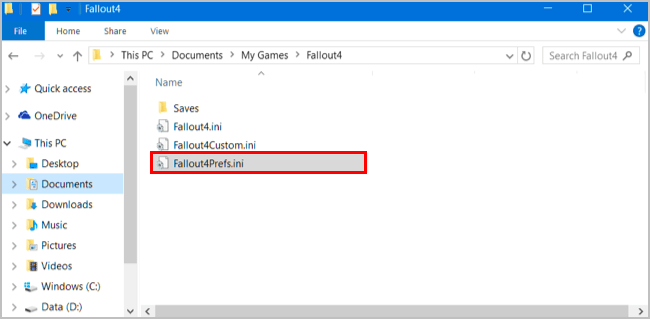
2) Открыт Fallout4prefs.INI Файл с текстовым редактором. Если вы не установите сторонний текстовый редактор, файл будет открыт с помощью текстового редактора по умолчанию. Или вы можете установить Notepad ++, чтобы открыть и отредактировать файл.
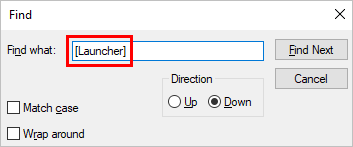
3) На вашей клавиатуре нажмите Ctrl+f Ключи одновременно, чтобы вызвать поле поиска. Тип [Пусковая установка] В этом поле поиска, чтобы найти раздел [Launcher] в текстовом редакторе.
4) Добавьте следующую строку под разделом [Launcher].
Benablefileselection = 1
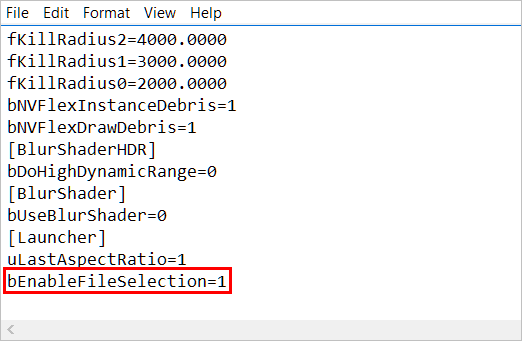
Файл -> Сохранять Чтобы сохранить файл, затем закройте текстовый редактор.
Откройте и настройте fallout4custom.INI -файл
1) Перейдите в папку каталогов Fallout 4. Расположение этой папки было определено при установке игры. Папка каталогов по умолчанию C: \ users \ yourname \ documents \ my games \ fallout4.
2) Открыт Fallout4custom.INI Файл с текстовым редактором.
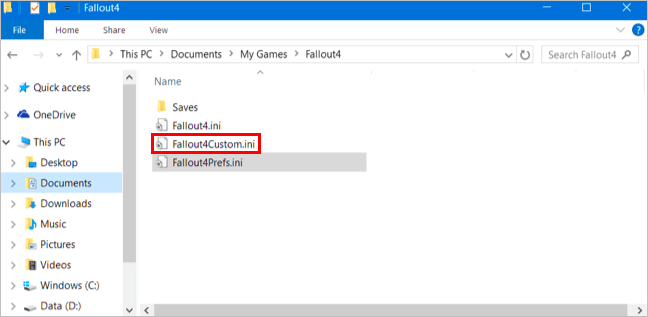
3) Добавьте следующие строки в конце файла:
[Архив]
BinvalidateOlderFiles = 1
sresourcedatadirsfinal =
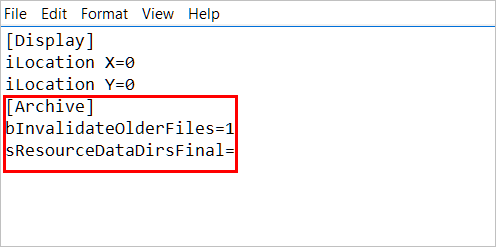
4) Нажмите Файл -> Сохранять Чтобы сохранить файл, затем закройте текстовый редактор.
Шаг 2: Установите Nexus Mod Manager
Nexus Mod Manager – MOD Manager, разработанный Bethesda.сеть, которая позволяет легко устанавливать и удалять моды.
Просто нажмите «Скачать Nexus Mod Manager», чтобы загрузить программу. После завершения загрузки дважды щелкните загруженный файл и следуйте инструкциям на экране, чтобы установить его на свой компьютер.
Примечание: Чтобы загрузить Nexus Mod Manager, вам нужно зарегистрировать учетную запись на их веб -сайте. Если вы еще не зарегистрировали учетную запись, просто зарегистрируйте ее бесплатно.
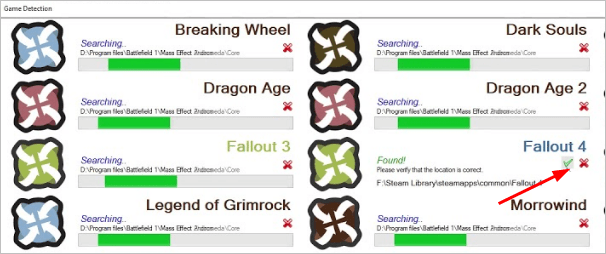
В первый раз, когда вы запустите Nexus Mod Manager, программа сканирует ваш компьютер, чтобы найти любые установленные игры. Как только он найдет Fallout 4, вы можете остановить сканирование и Нажмите на галочку, чтобы подтвердить, что Fallout 4 установлен а затем нажмите ХОРОШО.
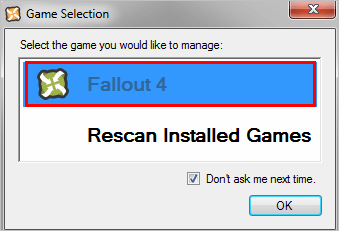
Выберите Fallout 4 в списке установленных игр и нажмите ХОРОШО.
Вы можете выбрать каталог, в котором вы хотите хранить свои моды Fallout 4. Или ничего не делать и делать . Но если вы сохраните моды в каталоге по умолчанию, вам может потребоваться запустить Mod Manager Nexus в качестве администратора, или вы столкнетесь с ошибками.
Шаг 3: Установите любые моды, которые вы хотите
После того, как вы установили Nexus Mod Manager, вы можете установить любые моды, которые вам нужны с помощью Nexus Mod Manager.
2) Нажмите на мод, который вы хотите установить, затем вы перейдете на страницу загрузки этого мода.

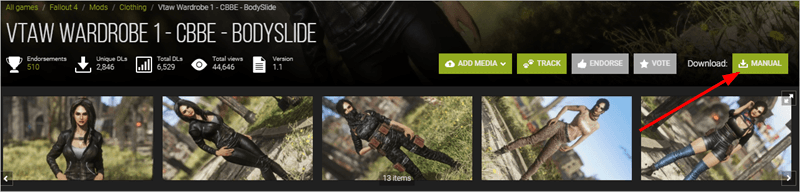
2) Нажмите РУКОВОДСТВО кнопку и следуйте инструкциям на экране, чтобы загрузить мод на свой компьютер. Загруженный мод файл будет сжатым файлом в ‘.Zip ’,«.7z ’или‘.Rar ‘форматы. Вам не нужно извлекать файл.
3) Запуск Nexus Mod Manager.
4) Нажмите на значок Green Plus На левой панели, чтобы добавить загруженный мод.
5) Под вкладкой мода, Двойной клик на моде и мод будет установлен автоматически.
6) Повторите шаги выше, чтобы установить любые моды, которые вы хотите.
Примечание: перед загрузкой мода из NexusMods.com, прочитайте описание о моде, чтобы получить то, на что вам нужно обратить внимание. Например, некоторые моды могут понадобиться вам одновременно установить другие моды.
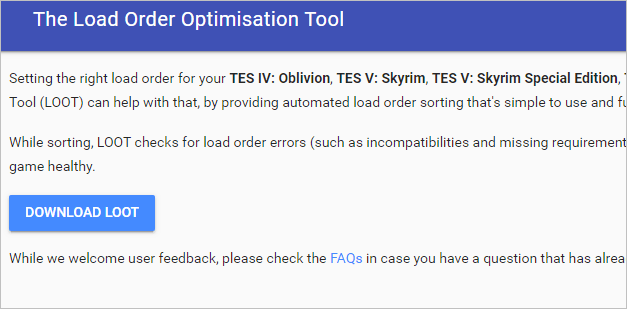
Шаг 4: Скачать добыча (инструмент оптимизации нагрузки)
Если вы установили более одного мода для Fallout 4, порядок загрузки модов может повлиять на стабильность игры. Некоторые моды могут быть перезаписаны другими модами. Поэтому важно установить правильные заказы на загрузку для модов. LOOT – это инструмент, который помогает установить правильные заказы на загрузку для Fallout 4 мода. С добычей вам не нужно беспокоиться о том, что установленные моды имеют неправильные заказы на загрузку. С добычей вы можете насладиться стабильной модной игрой.
Скачать добычу.
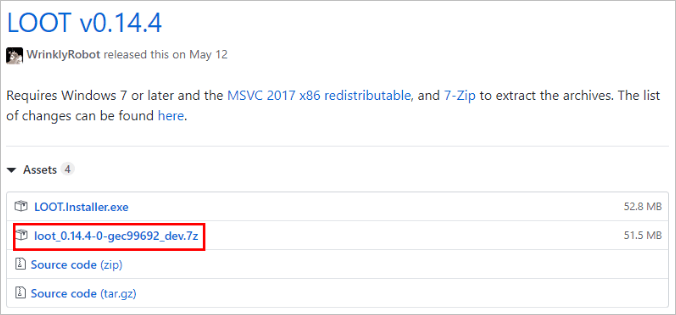
3) Загрузите .7z файл. Имя файла может быть loot_version_*.7Z, например LOOT_0.14.4-0-GEC99692_DEV.7Z.
3) Используйте 7-Zip для извлечения загруженного файла. Если у вас нет 7-Zip, установленного на вашем компьютере, перейдите на их официальный веб-сайт, чтобы загрузить программу и установить ее на свой компьютер.
4) Скопируйте и вставьте извлеченную папку в папку каталогов Fallout 4 (папка каталогов по умолчанию по умолчанию – «C: \ users \ yourname \ Documents \ My Games \ Fallout4».).
Шаг 5: Играйте Fallout 4 с установленными модами
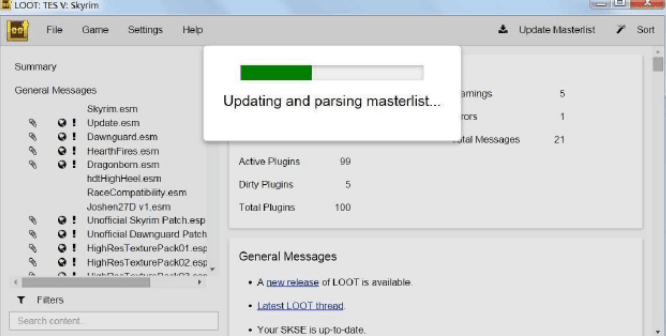
После установки нужных модов, вы можете воспроизвести Fallout 4 с установленными модами. Если вы установили несколько модов, прежде чем начать играть в игру, вам нужно запустить добычу, чтобы установить загрузки заказов модов. Для этого следуйте этим шагам:
1) Откройте папку каталогов Fallout 4 (папка каталогов по умолчанию 4 – «C: \ users \ yourname \ documents \ my games \ fallout4».), затем открыть подпапку добыча, Дважды щелкните «Loot.exe », чтобы запустить добычу.
Сортировать.
3) Нажмите Применять.
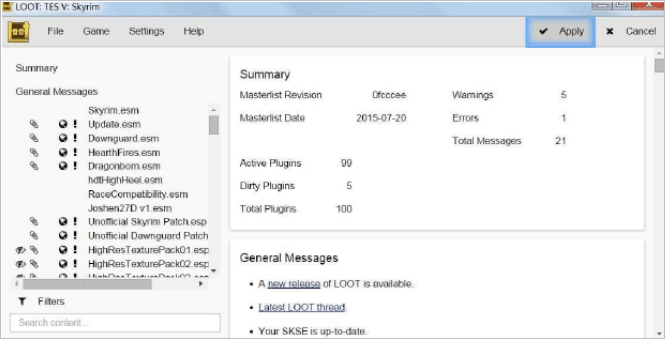
4) Закрыть .
Следуя шагу 1 к шагу 5, вы можете повеселиться с игрой Fallout 4 с установленными модами.
Бонусный совет: Обновите драйверы для повышения производительности игры
Если вы хотите, чтобы ваша игра имела максимальную производительность, держите драйверы в курсе, особенно драйверы графики.
Если у вас нет времени, терпения или навыков компьютера, чтобы обновить драйверы вручную, вы можете сделать это автоматически с Водитель легко.
Driver Easy автоматически распознает вашу систему и найдет для нее правильные драйверы. Вам не нужно точно знать, в какой системе работает ваш компьютер, вам не нужно рисковать загрузкой и установкой неправильного драйвера, и вам не нужно беспокоиться о ошибке при установке.
Вы можете автоматически обновлять свои драйверы с помощью бесплатной или профессиональной версии драйвера. Но с помощью Pro версию требуется всего 2 щелчка (и вы получаете полную поддержку и гарантию возврата 30-дневных денег):
1) Скачать и установить драйвер легко.
2) Запустите драйвер легко и нажмите Сканировать сейчас. Драйвер easy будет затем сканировать компьютер и обнаружит любые проблемы с проблемами.
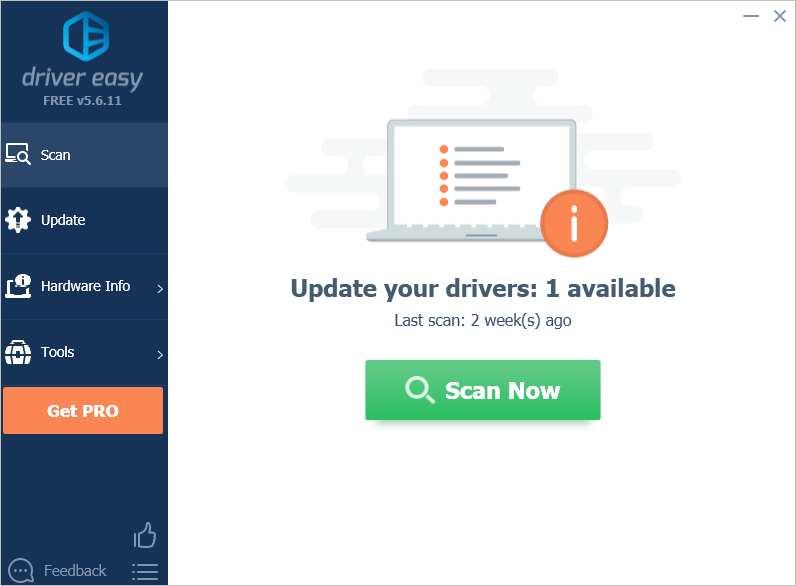
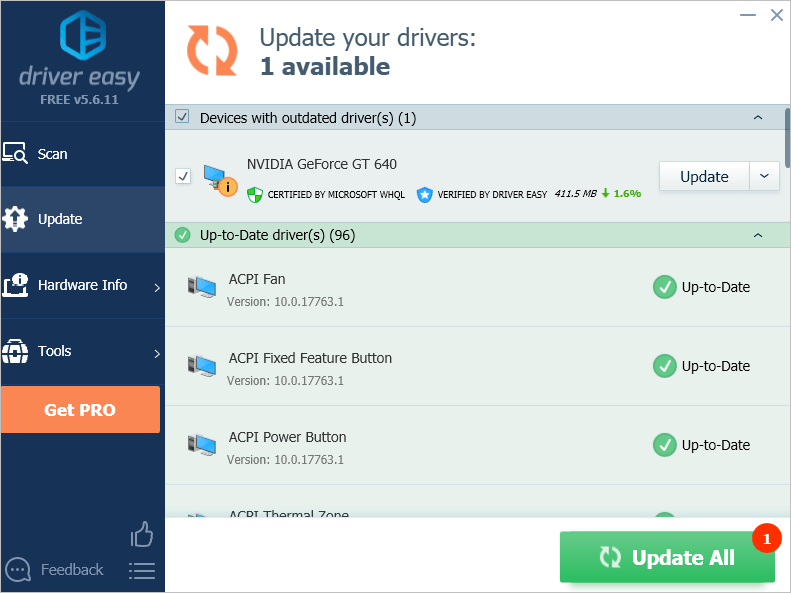
3) Нажмите Обновлять Кнопка рядом с устройствами для автоматической загрузки правильной версии своего драйвера, вы можете вручную установить драйвер (вы можете сделать это с помощью бесплатной версии).
Или нажмите Обновить все Для автоматической загрузки и установки правильной версии все Драйверы, которые отсутствуют или устарели в вашей системе (для этого требуется Pro -версия – вам будет предложено обновить, когда вы нажимаете на обновление всех).
Надеюсь, вы найдете вышеупомянутое руководство для установки модов для Fallout 4 полезных. Если у вас есть какие -либо вопросы, идеи или предложения, не стесняйтесь оставлять общее.