
Hur man använder PlayStation VR på din speldator | Pcgamesn, fungerar Sony S PlayStation VR 2 på en dator?
Fungerar Sony S PlayStation VR 2 på en dator
Network N Media tjänar provision från kvalificerade inköp via Amazon Associates och andra program. Vi inkluderar affiliate -länkar i artiklar. Se villkoren. Priserna korrekt vid publiceringen.
Hur man använder PlayStation VR på din speldator
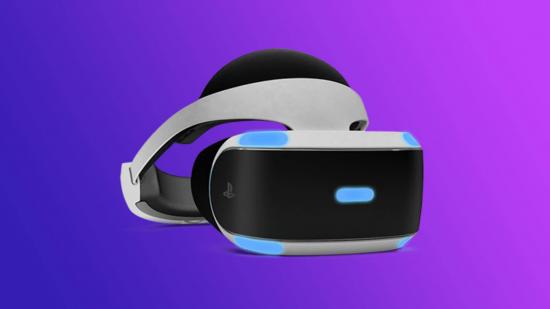
De bästa VR -headset kommer inte billiga, men Sonys PlayStation VR är ett av de bästa budgetalternativen på marknaden. Till skillnad från Oculus Quest 2, Valve Index och HTC Vive kommer Sonys Console VR -lösning inte att fungera på din speldator ut ur rutan. Detta förväntas kanske eftersom enheten är designad med PS4 i åtanke, men det finns ett sätt att spela dina ångspel med Sonys VR -headset.
Innan vi dyker in är det värt att notera att PSVR inte är kompatibel med varje VR -spel på PC. Du kommer inte att kunna spela sådana som Skyrim VR eller Doom VFR med hjälp av rumsskala rörelse, men du kan bara hoppa in i stående spel med en mus, tangentbord eller PC-kontroller. Du kan också använda Sonys PlayStation Move -kontroller för att spela Beat Saber på Steam, men du måste gå ut ur din väg för att ställa in dem.
Att få Sonys VR-headset igång på din rigg låter skrämmande, men vi har skapat en steg-för-steg-guide för att hjälpa dig genom processen. Så utan vidare, så här använder du PlayStation VR på PC.
Hur man använder PSVR på PC:
Ställ in Trinus PSVR
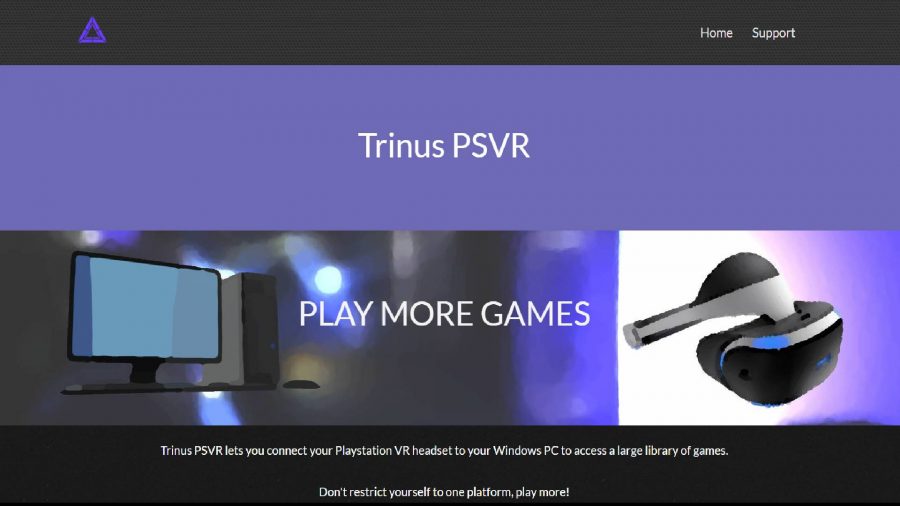
Först vill du installera Trinus PSVR, en applikation som hjälper till att överbrygga klyftan mellan Sonys enhet och din dator.
Så här installerar du Trinus PSVR:
- Gå över till Trinus PSVR -webbplatsen och klicka på Purple ‘Ladda ner Trinus PSVR’ -knappen.
- En körbar som heter TrinuspsSvrSetup bör börja ladda ner till din dator. När den är klar kör du filen och följ installationens instruktioner på skärmen.
När Trinus PSVR är klar med att installera, vill du ansluta headsetet till din dator. För detta steg, se till att du har en gratis HDMI -port och kabel reservdelar.
- Anslut en HDMI -kabel till PSVR: s bearbetningsenhet och anslut sedan motsatt ände till din PC: s HDMI -utgångsport.
- Anslut behandlingsenheten till din dators USB -port med sin inkluderade kabel. Du vill använda en USB 3.0 port om du har en tillgänglig.
- Anslut din PSVR till behandlingsenheten och använd dess inkluderade strömförsörjning.
- Slå på headsetet med sin inline strömbrytare. Din dator bör känna igen headsetet som en bildskärm.
- Högerklicka på skrivbordet på din dator och välj ‘Visa inställningar’. Välj sedan “Förläng dessa skärmar” i avsnittet “Multipel displayer”.
- Slutligen, se till att din upplösning är inställd på 1920 år 1080 innan du klickar på ‘Apply’.
. Om du inte har gjort det redan, se till att du har installerat Steam VR på din dator innan du startar appen.
- Starta Trinus PSVR och navigera till “huvudfliken”.
- Gå till rullgardinsmenyn “Headset Display” och välj “\\.\ Display1 ‘.
- .
- Tryck på knappen “Tilldela knappen” för att kartlägga en genväg för att återställa PSVR: s vy. Detta hjälper dig att fixa enhetens spårning om några problem uppstår.
- Kontrollera rutan “Använd mushjul” för att aktivera zoomfunktionalitet i spel.
- Sitt din PSVR på en plan yta och klicka på “Start” -knappen till höger om fönstret.
- Starta Steam och klicka på VR -ikonen längst upp till höger på skärmen.
- Klicka på “Run Room Setup” och välj “Standing Only”. Du blir sedan ombedd att gå in i din höjd innan du väljer “kalibratgolv”.
- .
Nu när du är igång kan du dyka in i ditt Steam VR -bibliotek utan att köpa ett annat headset. När du använder PSVR på PC begränsar saker till stationärt spel, kan konsolens perifera ge dig en smak av virtuell verklighet innan du investerar i ett fullfjädrat PC VR-headset.
Kommer PSVR 2 att vara kompatibel med PC?
På CES 2022 avslöjade Sony några detaljer om sin PSVR -headset -efterträdare, PlayStation VR 2. Företaget specificerade inte om dess nästa gen VR-enhet kommer att innehålla PC-kompatibilitet men bekräftade att det använder en enda USB-C-kabel för anslutning. Även om detta inte nödvändigtvis betyder att det kommer att stödja plattformar som Steam, bör dess gränssnittsval förenkla homebrew -lösningar.
Det är också viktigt att notera att Sony avser att släppa fler spel på Steam med sin PlayStation PC -etikett, vilket innebär att hårdvarastöd kan komplettera dess expansion på plattformen. Huruvida det betyder att vi kommer att få ut rutan PSVR 2 -stöd på PC återstår att se.
Är PSVR bättre än Oculus Quest?
När det gäller specifikationer drar den ursprungliga Oculus Quest framför PSVR, med en upplösning på 1600 med 1440 per öga. Den nyare Oculus Quest 2 trummar också Sonys VR -erbjudande när det gäller specifikationer, men företagets kommande PlayStation VR 2 kan räcka för att få metasvett.
PSVR 2 har 2000 år 2040 per ögonupplösning och kan ställa in VR -upplevelsestången ännu högre, särskilt om det får Native Gaming PC -stöd. Som sagt, Metas projekt Cambria, a.K.En. Oculus Quest Pro för tillfället är också i horisonten, och företagets metaverse ambitioner kan ge det en fördel inom den virtuella verklighetsscenen.
Vilka PC -spel är kompatibla med PSVR?
För det mesta är endast spel med PC Controller -stöd kompatibla med PlayStation VR på PC. GamePad -kompatibilitet listas på varje Steam Games butiksida, så att kontrollera din samling bör inte vara för ansträngande.
Phil Hayton Phil är PC Gaming Hardware Expert. som längtar efter bleeps och bloops i sin gamla retro-speldator, men är glad att dike de retro-tonade glasögonen för att täcka de senaste NVIDIA och AMD-grafikkortet Shenanigans. De har också en mjuk plats för ångdäck.
. Vi inkluderar affiliate -länkar i artiklar. Se villkoren. Priserna korrekt vid publiceringen.
Fungerar Sonys PlayStation VR 2 på en dator?

Det korta och något nedslående svaret är: inte mycket. Du kan inte spela spel med PSVR 2 just nu. Huruvida detta kommer att vara fallet för alltid återstår att se. PSVR 1 stöds åtminstone inofficiellt på PC.
The Verge testade Sonys nya VR-headset via USB-C-porten på en Windows PC med en AMD Radeon RX 6800XT GPU. Operativsystemet kände igen enheten som en andra skärm.
Interaktion med SteamVR fungerade dock inte. SteamVR kände inte igen PSVR 2 och fick användaren att ansluta ett VR -headset. På liknande sätt var PSVR 2: s styrenheter anslutna till datorn via USB i testet och erkändes som hårdvara, men kunde inte användas.
För dem som vill använda PSVR 2 på en dator har testet fortfarande något positivt att säga: hårdvaran är i princip erkänd. Videosignalen över USB är inte krypterad. Problemet verkar vara bristen på förarstöd.
PSVR 2 är officiellt bara kompatibel med PlayStation 5, och Sony har många goda skäl för det
Sony själv har ännu inte kommenterat ett eventuellt stöd från PSVR 2 på PC. Även om företaget nu regelbundet tar med sig stora konsolspel till PC, pratar vi officiellt om ett VR -headset för PlayStation 5.
Och det finns ingen anledning att tro att detta kommer att förändras i överskådlig framtid: Sony vill att VR -exklusivitet ska vara en ytterligare försäljningsplats för PlayStation 5. . Dessutom skulle Sony behöva stöd om PSVR 2 officiellt säljs för datorer – det skulle innebära ytterligare ansträngningar för förare och liknande.
Detta innebär att intresserade PC -spelare bara kan hoppas på en lösning som liknar PSVR 1. Tredjepartsleverantörer som Trinus PSVR eller Ivry har gjort det möjligt att använda Sonys första VR-headset med SteamVR. Detta krävde emellertid betydande ansträngning från utvecklarens sida.
Med PSVR 2 finns det andra potentiella hinder, till exempel ögonspårning, som troligen kommer att komplicera förarprogrammering eller vara oanvändbar. För tillfället kommer virtuell verklighet med PSVR 2 att förbli en exklusiv upplevelse för PlayStation -spelare.
Hur man använder PlayStation VR på PC

PlayStation VR är en av de mer prisvärda virtual reality -headset på marknaden, vilket ger dig fantastiska VR -upplevelser som drivs av din PS4 eller PS5 utan att bryta banken.
Fortfarande, inte alla de bästa VR -spelen lanseras på Sonys PSVR -plattform, och om du äger både en PlayStation och en speldator, kan du kanske baulk på idén att behöva köpa ett andra headset för ditt skrivbord.
Även om det inte är det bästa sättet att uppleva PC-driven VR-spel och upplevelser, där är Ett sätt att använda ditt PlayStation VR -headset på din dator. Du kommer inte att kunna spela rumsskala eller dra full nytta av handhållna kontroller som du skulle göra med en Oculus Quest 2 och Air Link, men du bör kunna njuta av att stå VR-spel som erbjuder tangentbord och mus- eller styrstöd.
Hursomhelst är det värt att gå, särskilt om ett av dina favoritspel har PC VR -stöd. Så här ställer du in och använder PlayStation VR på din dator.
Hur man använder PSVR på PC
Det första steget för att använda PlayStation VR är att ladda ner och installera Trinus PSVR, tredjepartsprogramvaran som gör att din PC och ditt PSVR-headset kan “prata” med varandra.
- Gå till Trinus VR -webbplatsen och klicka på Ladda ner Trinus PSVR för att ladda ner installationsprogrammet.
- Kör Trinus PSVR-installationsprogrammet och följ instruktionerna på skärmen för att installera programvaran.
När Trinus PSVR har installerats på din dator är nästa steg att ansluta headsetet och justera upplösningsinställningarna – PSVR fungerar bäst på 1080p, så du vill se till att din display -utgång matchar detta.
- Anslut HDMI -kabeln till PS4 HDMI -porten på PSVR -behandlingsenheten.
- Anslut den andra änden av HDMI -kabeln till HDMI -porten på din dators GPU. Om du bara har DisplayPort tillgängligt kan du hämta en HDMI-till-displayport-adapter på Amazon för endast £ 7.49/$ 8.99.
- Anslut den ena änden av USB -kabeln till behandlingsenheten och den andra till din dator – en USB 3.0 port, om möjligt.
- Anslut ditt PSVR -headset till bearbetningsenheten och anslut slutligen strömkabeln till strömuttaget.
- Tryck på strömbrytaren på inline -kabelfjärrkontrollen för att slå på headsetet. Datorn bör sedan känna igen headsetet som en andra display.
- På datorn, gå till Inställningar> System> Display och välj under de flera skärmens underrubrik. Förläng dessa skärmar.
- .
- Klicka på Apply.
Nu när du har ditt PlayStation VR -headset anslutet till din dator är det dags att konfigurera Trinus PSVR och SteamVR för att spela dina favorit Steam Games.
- .
- Klicka på Installera. Trinus PSVR bör sedan automatiskt hitta ditt ångbibliotek.
- Klicka på fliken Huvud, välj rullgardinsmenyn bredvid PSVR -displayen och välj Display1.
- Klicka på rullgardinsmenyn bredvid PSVR -läget och välj VR. Det är värt att notera att om du vill spela standard 2D -spel i VR kan du välja filmläge.
- Klicka på tilldelningsknappen bredvid återställningsvyn för att binda en tangent på tangentbordet för att återställa din vy i PSVR. Till skillnad från PlayStation finns det ingen kamera för att fånga rörelseinformation, så det kommer allt från interna sensorer som kan (ibland) få spårningen lite fel.
- Om du vill kunna zooma när du är i spelet med ditt musrullhjul, se till att kryssrutan bredvid använder mushjulet är kontrollerat.
- Se till att din PSVR är på en plan yta och klicka på Start för att börja kalibrering.
- Högerklicka på Steam-ikonen i startmenyn eller på skrivbordet och klicka på Kör som administratör.
- Välj VR -ikonen.
- Klicka på Run Room Setup> Standing Endast> Next> Calibrate Center> Nästa> och ange din höjd i tum eller CM i höjdenfältet. Klicka sedan på kalibrera golv> Nästa> gjort.
- Om du lyckas bör du se POMENVR-hemmet på din skärm i Split View, redo för ditt PSVR-headset. Se bara till att fönstret är markerat och tryck på Windows Key + Shift + Högerpil för att flytta fönstret till headsetet.
Det är allt! Du bör nu kunna spela alla SteamVR -spel som erbjuder tangentbord och mus- eller styrstöd. Du kanske inte kan flytta runt eller fysiskt interagera med miljön som med HTC Vive Cosmos eller få friheten för ett fristående headset som Oculus Quest 2, men det kommer att spara besväret med att köpa en andra headset bara för användning med dator.
Och vem vet, kanske PC -installationen blir lite enklare när PlayStation VR 2 äntligen dyker upp.
Relaterade artiklar du kanske gillar
- PlayStation 5 Review
- Bästa PS5 -spel
- Var man kan köpa de officiella PS5 -konsolerna
- Var man kan köpa de nya dualsense färgalternativen