
8 Решения для Fallout 4 продолжительного времени загрузки в Windows 10 – мастер перегородков Minitool, Решенное Fallout 4 Время длинной загрузки – драйвер легко
Решенные последствия 4 продолжительного времени загрузки
Шаг 2: Тогда перейти к видео > Графика.
8 решений для Fallout 4 продолжительного времени загрузки в Windows 10
Вы играете в Fallout 4 на Windows 10? Вы когда -нибудь сталкивались с длительным временем загрузки в Fallout 4? Здесь Minitool анализирует некоторые причины для Fallout 4 продолжительного времени загрузки в Windows 10, и вы можете попробовать решения ниже, чтобы решить проблему.
Почему Fallout 4 занимает так много времени, чтобы загрузить
Fallout 4-игра ролевой игры, выпущенная 10 ноября 2015 года. Он доступен на Microsoft Windows, Xbox One и PlayStation 4. . Кроме того, они могут строить различные защиты (например, башни и ловушки) вокруг своих поселений для защиты от случайных атак.
Эта игра получила много положительного обзора от критиков с момента ее публикации. Тем не менее, некоторые игроки жалуются на некоторые ошибки и проблемы в игре в Windows 10. Fallout 4 длительное время загрузки проблема – одна из них.
Эта проблема происходит с пользователями по всему миру. Почему Fallout 4 занимает так много времени, чтобы загрузить? Вот некоторые возможные причины.
- Полноэкранный режим
- Неправильные кадры в секунду настройки
- Облачный синхронизация
- Вертикальная синхронизация
- Поврежденный или устаревший драйвер для карт карты
- Устаревшая игра или система
- Медленная скорость доступа к диску
Решение 1: запуск в режиме без границ без границ
Чтобы получить лучший опыт игры, вы можете использовать режим полноэкранного режима в Fallout 4. Тем не менее, этот режим потребляет больше ресурсов и может вызвать некоторые проблемы, такие как Fallout 4 Dlough Times.
В этом случае вам необходимо изменить настройки и запустить игру в режиме без границ.
Вот как это сделать.
Шаг 1: Полностью выезд Fallout 4.
Шаг 2: Запуск Пар и нажмите БИБЛИОТЕКА Чтобы просмотреть ваш список игр.
Шаг 3: Щелкните правой кнопкой мыши Fallout 4 в списке, а затем выберите Характеристики.
: Во всплывающем окне переключитесь на ОБЩИЙ вкладка. Затем нажмите Установите параметры запуска.
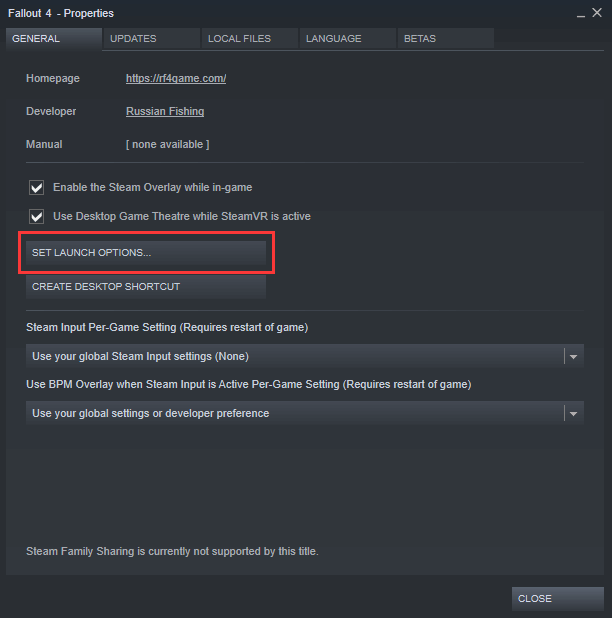
Шаг 5: Установить параметры запуска на «–-Запрос”. ХОРОШО Чтобы сохранить изменение, которое вы сделали.
Затем вы можете перезапустить Fallout 4 и проверить, была ли проблема решена.

Исправлено: Steam не отвечает на ваш компьютер (вновь обновлена)
Что вы можете сделать, если ваш загрузочный паптер Steam перестал работать? В этом посте вы узнаете о 10 методах, чтобы исправить Steam, не отвечающий на ваш компьютер.
Решение 2: отключить синхронизацию парового облака
Steam Cloud позволяет сохранить ваш прогресс и конфигурации, которые будут полезны, когда вы планируете изменить компьютер. Однако, когда игра сохраняет слишком большие файлы, но у вас нет высокой скорости загрузки, может появиться время Fallout 4 длительного времени загрузки.
В этом случае вам необходимо отключить синхронизацию облака. Пожалуйста, следуйте шагам ниже.
Шаг 1: Под БИБЛИОТЕКА Категория в Пар, щелкните правой кнопкой мыши и выберите Характеристики.
: Выбирать Обновления вкладка. Тогда снимите вариант Включить синхронизацию облака Steam для Fallout 4.
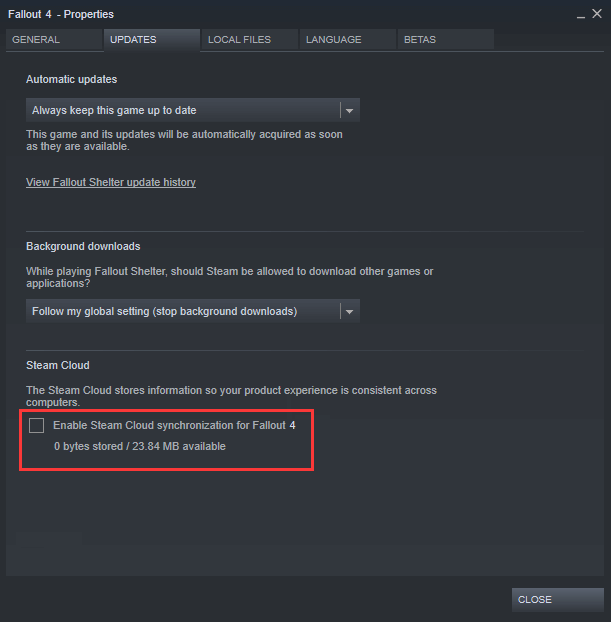
Шаг 3: Сохраните настройки и перезапустите Steam. Затем запустите Fallout 4, чтобы проверить, была ли проблема решена.
Если вы все еще сталкиваетесь с Fallout 4 продолжительного времени загрузки в Windows 10 после отключения облачной синхронизации, вам необходимо перейти к следующему решению.
Как резервное копирование компьютера на внешний жесткий диск в Windows 10/8/7
Как сделать резервную копию компьютера на внешний жесткий диск в Windows 10/8/7 для защиты данных или дисков? Попробуйте использовать профессиональное программное обеспечение для резервного копирования компьютера сейчас.
Решение 3: Изменить настройки FPS
Fallout 4 время загрузки имеет какое -то отношение к FPS (кадры в секунду). FPS показывает время, когда изображения на экране обновляются в секунду. Fallout 4 позволяет вам выбрать заранее определенное значение FPS в соответствии с вашими требованиями. Тем не менее, эта функция может также вызвать длительное время загрузки в Fallout 4.
Чтобы решить проблему, вы можете изменить настройки FPS.
- В Fallout 4 перейдите к Параметры >видео >Графика.
- Найдите вариант Максимальные кадры в секунду и переместить слайдер на максимальное значение.
Кончик: Вы также можете перейти к своему Папка Fallout. Затем откройте текст Fallout4prefs.INI и изменить ipresentInterval = 1 к ipresentInterval = 0 чтобы не.
Затем вы можете перезапустить игру и проверить, не исчезнет ли проблема.
Решение 4: Отключить вертикальную синхронизацию
Вертикальная синхронизация, встроенная функция в Fallout 4, позволяет игрокам синхронизировать свою частоту кадров игры с частотой обновления монитора. Обычно используется для повышения стабильности и производительности графики в игре. Многие игроки получают выгоду от этой функции, но это также может привести к выпуску 4 -го времени на Fallout 4.
Чтобы сделать Fallout 4 нагрузки быстрее, вам может потребоваться отключить функцию вертикальной синхронизации.
Шаг 1: Запуск и нажмите Параметры из главного меню.
Шаг 2: Тогда перейти к > Графика.
Шаг 3: В Графика, Поверните опцию VSYNC (Вертикальная синхронизация).
Шаг 4: Сохраните измененные настройки и закройте окно.
Теперь вы можете перезапустить Fallout 4, и проблема должна быть решена.
Решение 5: Редактировать Fallout 4 предпочтения
Другой способ исправить длительное время загрузки в Fallout 4 – изменить некоторые предпочтения для Fallout 4. Таким образом, вы можете добавить настройки буфера в файлы настройки.
Шаг 1: Найди свой Fallout 4 установка папка.
Кончик: Вы можете найти папку с парами. Просто щелкните правой кнопкой мыши Fallout 4 и выберите Характеристики. Тогда иди Локальные файлы > Просмотрите локальные файлы.
Шаг 2: Двойной клик Fallout4prefs.INI Файл, чтобы открыть его.
: Добавить следующие строки под заголовком Общий:
- inumhwthreads = x (X – это число ваших ядер ЦП)
- Буфер с ячейки Uxert = 64
Кончик: Вы можете проверить, сколько ядер ЦП в Системная информация. Победить + С открыть Поиск и искать приложение. Тогда вы можете найти элемент с именем Процессор и число ваших ядер ЦП будет отображаться в соответствующем Ценить.
Затем вы можете сохранить и закрыть файл. Перезагрузите Fallout 4, чтобы увидеть, было ли время загрузки ускорено. Если это не так, вы должны попробовать следующее решение.
Решение 6: Обновите драйвер видеокарты
. Итак, вы должны обновить драйвер видеокарты в этом случае.
.
Вариант 1: Обновите драйвер через диспетчер устройств
Диспетчер устройств . Это позволяет вам проверять оборудование, подключенное к вашему компьютеру. Вы можете легко обновить драйвер видеокарты вместе с ним.
Шаг 1: Нажимать Победить + р открыть Бегать окно. Затем вход Devmgmt.магистр и нажмите ХОРОШО запускать Диспетчер устройств.
Шаг 2: Расширять Видеоадаптеры категория, дважды щелкнув.
Шаг 3: Щелкните правой кнопкой мыши свою видеокарту и выберите Обновить драйвер.
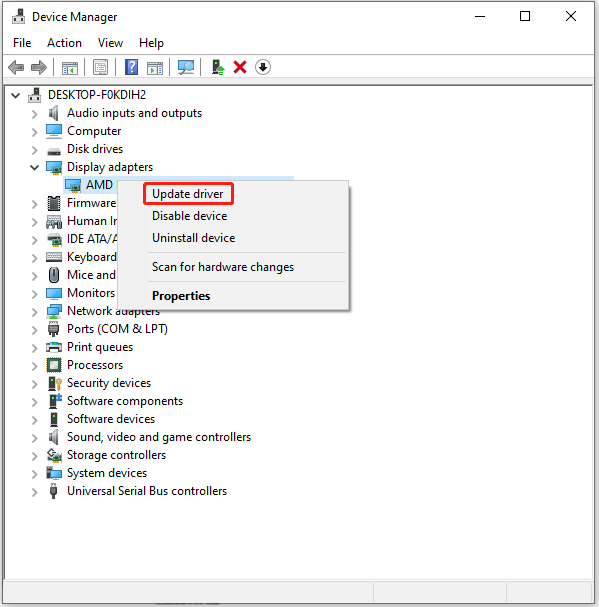
Шаг 4: Во всплывающем окне выберите Поиск автоматически для обновленного программного обеспечения для драйверов. Затем следуйте данному волшебнику, чтобы завершить левые ступени.
Таким образом, Windows будет автоматически загружать, загружать и установить новейшее программное обеспечение для драйверов. Это может занять некоторое время. Пожалуйста, ждите терпеливо. После его завершения вы можете перезагрузить компьютер, а затем проверить, исправлена ли раздражающая проблема.

[Решено] Графический драйвер AMD не установлен в Windows 10/11
Вы когда -нибудь видели сообщение об ошибке, что не установлен невозможный драйвер AMD, или драйвер AMD не функционирует должным образом? Вот 2 решения этой ошибки.
Вариант 2: Обновите драйвер вручную
Если вы хотите обновить свою видеокарту вручную, вам могут понадобиться некоторые навыки компьютера.
Вы должны посетить официальный веб -сайт производителя и найти подходящего водителя. Затем загрузите и установите его шаг за шагом.
Это не рекомендуемый вариант, если вы никогда не обновляли свой драйвер вручную.
Вариант 3: Обновите драйвер профессиональным программным обеспечением
.
Это быстрый и простой способ для некоторых пользователей. Тем не менее, вам нужно защитить свой компьютер от атаки вируса или вредоносных программ и сохранить свой компьютер в безопасности.
Кончик: Если обновление драйвера видеокарты не работает для вас, вам может потребоваться отказаться от драйвера в предыдущее состояние, потому что иногда последний драйвер может быть несовместимым с Fallout 4.
Решение 7: Обновление Windows
Вы также можете испытать проблему с длительным сроком посадки Fallout 4, если ваша операционная система устарела. Таким образом, если вам не удастся решить проблему со всеми решениями выше, вам может потребоваться обновить Windows.
Шаг 1: Нажимать Победить + я открыть Настройки.
Шаг 2: Выбирать Обновление и безопасность на домашней странице Настройки.
Шаг 3: Выбирать Центр обновления Windows от левой панели, а затем нажмите Проверьте наличие обновлений в правой панели.
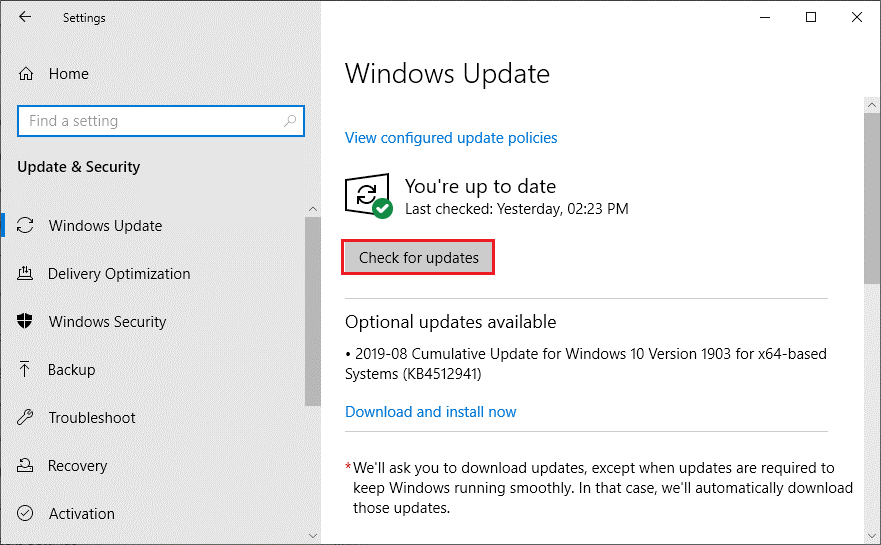
: Следуйте инструкциям на экране, чтобы завершить левые шаги.
Затем вы можете перезагрузить компьютер и запустить Fallout 4, чтобы увидеть, исчезает ли ваша проблема. Если он все еще существует, вы должны попробовать следующий метод.

Как исправить: обновление Windows застряло при проверке обновлений
Обновление Windows застряло при проверке обновлений навсегда? Этот пост показывает вам несколько полезных решений с изображениями.
Решение 8: Переместите Fallout к SSD
.
Когда компьютер запускается, ЦП передаст данные, которые необходимо работать с жесткого диска на ОЗУ. Если вы используете жесткий диск (жесткий диск), игра займет больше времени во время процесса. SSD работает намного быстрее, чем жесткий диск. .
. Вот два метода для вас: используйте мастер перегородки Steam или Minitool. .
Метод 1: Используйте Steam
Если у вас уже установлен SSD на вашем компьютере, вы можете использовать Steam для перемещения Fallout 4 на него. Просто следуйте шагам ниже.
Переместите 1: Создайте папку библиотеки Steam на SSD
Прежде чем перенести свой Fallout 4 на SSD, вам нужно создать папку библиотеки Steam на SSD. Посмотрим, как это сделать.
Шаг 1: Запуск Пар.
Пар из верхнего левого угла домашней страницы, а затем выберите Настройки.
Шаг 3: В Настройки, выбирать Загрузки С левой стороны и нажмите Папки Steam библиотеки.
Шаг 4: Во всплывающем окне нажмите Добавить папку библиотеки.
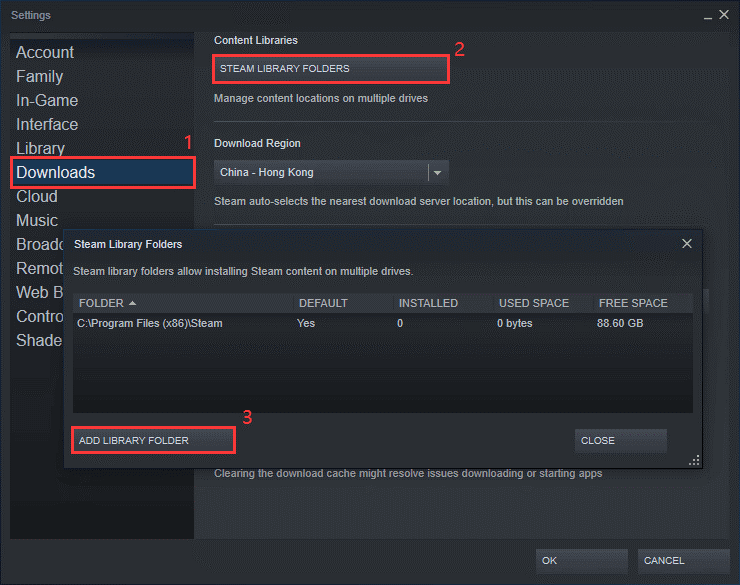
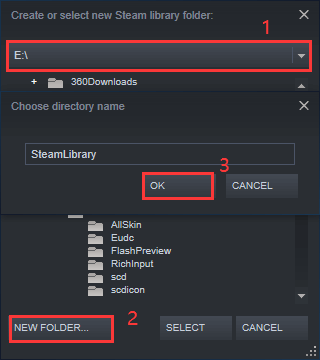
Шаг 5: Выберите местоположение в вашем SSD, где вы хотите сохранить файлы Fallout 4, и нажмите НОВАЯ ПАПКА Чтобы построить новую папку Steam Library.
Шаг 6: По умолчанию новая папка названа как Steamlibrary. Вы можете изменить имя в соответствии с вашими потребностями. Затем нажмите ХОРОШО Чтобы подтвердить операцию.
Шаг 1: Вернуться на домашнюю страницу Steam и нажмите БИБЛИОТЕКА.
Шаг 2: Щелкните правой кнопкой мыши Fallout 4 Характеристики.
Шаг 3: В Характеристики окно, выберите Локальные файлы вкладка. Затем нажмите Переместить установку папки.
Шаг 4: Выберите Steamlibrary Папка, которую вы создали на SSD и нажмите Переместите папку Чтобы перенести свой Fallout 4 в SSD.
Метод 2: используйте мастер раздела Minitool
Если вы не установили SSD на свой компьютер, пришло время обновить жесткий диск на SSD сейчас. С мастером перегородки Minitool вы можете перенести свой Fallout 4 на SSD и скопировать все данные на HDD.
Вы можете следовать этому руководству, чтобы решить проблему.
Шаг 1: Подключите SSD к вашему ПК.
Шаг 2: Загрузить и установить Мастер перегородков Minitool Нажав кнопку ниже. Затем запустите инструмент.
Копировать диск из панели действий.

Шаг 4: Во всплывающем окне выберите SSD в качестве целевого диска для сохранения данных (включая ваши игры, файлы и операционную систему) на вашем исходном жестком диске.
Шаг 5: Выберите метод копирования и нажмите Следующий. Затем следуйте по волшебнику, чтобы закончить настройки копирования.
Шаг 6 Применять Чтобы выполнить процесс копирования.
После клонирования жесткого диска до SSD вы можете загрузить свой компьютер с SSD и запустить Fallout 4, чтобы проверить, существует ли проблема. Для старого жесткого диска вы можете либо сохранить его в качестве резервного привода, либо продать его.

Клонированный диск не загружается | Как сделать клонированный привод загрузочный?
? Это руководство показывает вам, как сделать клонированный привод загрузочно в Windows 10/8.1/7 Использование лучшего программного обеспечения для клонирования жесткого диска.
Нижняя граница
Для любителей игры Fallout 4 так популярен для своих персонажей, крафта и саундтрека. Есть также некоторые ошибки и проблемы в Fallout 4. В этом посте представлены 8 решений для Fallout 4 длительного времени загрузки. Вы можете попробовать их один за другим, чтобы решить проблему.
Пожалуйста, оставьте сообщение в разделе комментариев ниже, если у вас есть какие -либо идеи или вопросы. Для любых проблем вы можете отправить нам электронное письмо в [Электронная почта защищена] .
Fallout 4 Dlong Time Time Time Faq Faq
Fallout 4 FPS ограничен?
Обычно FPS ограничен 60 в Fallout 4. Однако, если у вас мощная видеокарта, вы можете разблокировать игру, чтобы запустить более 60 FPC без разрыва экрана.
Почему мои Fallout 4 занимает так много времени, чтобы загрузить?
Причины Fallout 4 длительного времени загрузки различные.
Эта проблема обычно возникает, если вы запускаете игру в полноэкранном режиме или используете функцию облачной синхронизации или вертикальной синхронизации. Неверный драйвер видеокарты или устаревшая операционная система также могут вызвать проблему. Кроме того, когда скорость доступа к диску слишком медленная, Fallout 4 также займет много времени, чтобы загрузить.
Об авторе
Шерри был штатным редактором Minitool в течение года. Она прошла строгое обучение компьютерным и цифровым данным в компании. Ее статьи сосредоточены на решении различных проблем, с которыми могут столкнуться многие пользователи Windows, и она отлично подходит в разделении диска. У нее широкий спектр хобби, в том числе прослушивание музыки, игра в видеоигры, катание на роликах, чтение и так далее. Кстати, она терпеливая и серьезная.
[Решено] Fallout 4 продолжительного времени загрузки

Не могу найти исправления для длительного времени загрузки на Fallout 4? Не волнуйтесь, есть решения, которые вы можете попробовать. Некоторые исправления были доказаны другими пользователями.
Последнее обновление: 2 года назад

Когда вы нажимаете на значок Fallout 4, вы хотите сразу же сыграть в игру. Таким образом, долгое время загрузки может разрушить ваше терпение и ваше настроение для игры, которое совсем не приятно. Не волнуйтесь, есть советы, которые могут помочь вам сократить время ожидания и позволить вам получить лучший игровой опыт.
Попробуйте эти методы:
Метод 1: Установите Fallout 4 на SSD
Вы можете попытаться установить Fallout 4 на SSD (сплошной диск), если у вас есть один. . Преимущество установки игры на SSD – это потому, что SSD работает быстрее, чтобы читать игры. Так что это может сократить время загрузки.
Но если это не поможет, или вы уже установили Fallout 4 на SSD, попробуйте следующий метод.
Метод 2: редактировать локальный файл
Чтобы исправить очень длинное время загрузки, вы можете редактировать локальные файлы, чтобы решить проблему.
1) Перейдите к локальным файлам Fallout 4.
2) Открыт Fallout4prefs.INI файл.
3) В разделе «Общий» введите следующие слова.
(Если это уже там, просто измените значение.)
inumhwthreads = x uershere cell buffer = 64
Примечание: Икс Количество ваших ядер процессора (не считая гиперподборов). Вы можете экспериментировать с другими числами.
Метод 3: отключить синхронизацию облака
Длительное время загрузки в Fallout 4 может из -за больших файлов игры, и не все имеют высокую скорость загрузки. Итак, попробуйте следующие шаги:
- Запустить пар.
- в БИБЛИОТЕКА Вкладка, щелкните правой кнопкой мыши Fallout 4 и выберите Характеристики.
- Обновления вкладка.
- .
Метод 4: Непредвзятая частота кадров
Экран загрузки Fallout 4 связан с частотой кадров. Время загрузки повлияет на частоту кадров в двигателе. Если вы не разбите частоту кадров, скорость игры может быть удвоена. Вы можете разместить частоту кадров, чтобы сократить время загрузки.
- Перейдите к папке Fallout 4.
- Open Fallout4prefs.INI в папке.
- Находить ipresentInterval = 1. Изменять 1 к 0.
Примечание: Изменение может вызвать некоторые странные вещи в игре. - Перезагрузите игру.
Метод 5: Обновите свою игру
Если вы некоторое время не обновляли свой Fallout 4, вы можете обновить игру, чтобы решить проблему с длинной загрузкой. Последняя версия может решить проблему для вас.
Метод 6: Обновите драйвер видеокарты
Возможно, что длительное время загрузки в Fallout 4 вызвано проблемами драйвера. Если вы используете не тот драйвер видеокарты или драйвер устарел, вы можете встретиться с этой проблемой. В дополнение к решению этой проблемы, обновление драйверов также может повысить производительность вашего компьютера.
Есть два способа обновления ваших драйверов:
Вариант 1 – вручную .
Вариант 2 – автоматически (рекомендуется) – Это самый быстрый и самый простой вариант. Все сделано только с парой щелчков мыши – легко, даже если вы новичок в компьютере.
Опция 1 – Загрузите и установите драйвер вручную
Чтобы получить последний драйвер, вам нужно перейти на веб -сайт производителя, найти драйверов, соответствующих вашему конкретному вкусу версии Windows (например, 32 -битный) и загрузите драйвер вручную.
После того, как вы загрузили правильные драйверы для вашей системы, дважды щелкните загруженный файл и следуйте инструкциям на экране, чтобы установить драйвер.
Если у вас нет времени, терпения или навыков компьютера, чтобы обновить свои драйверы вручную, вы можете сделать это автоматически с драйвером легко.
Driver Easy автоматически распознает вашу систему и найдет для нее правильные драйверы. Вам не нужно точно знать, в какой системе работает ваш компьютер, вам не нужно рисковать загрузкой и установкой неправильного драйвера, и вам не нужно беспокоиться о ошибке при установке.
Вы можете автоматически обновлять свои драйверы с помощью бесплатной или профессиональной версии драйвера. Но с помощью Pro версию требуется всего 2 щелчка (и вы получаете полную поддержку и гарантию возврата 30-дневных денег):
- Скачать и установить драйвер легко.
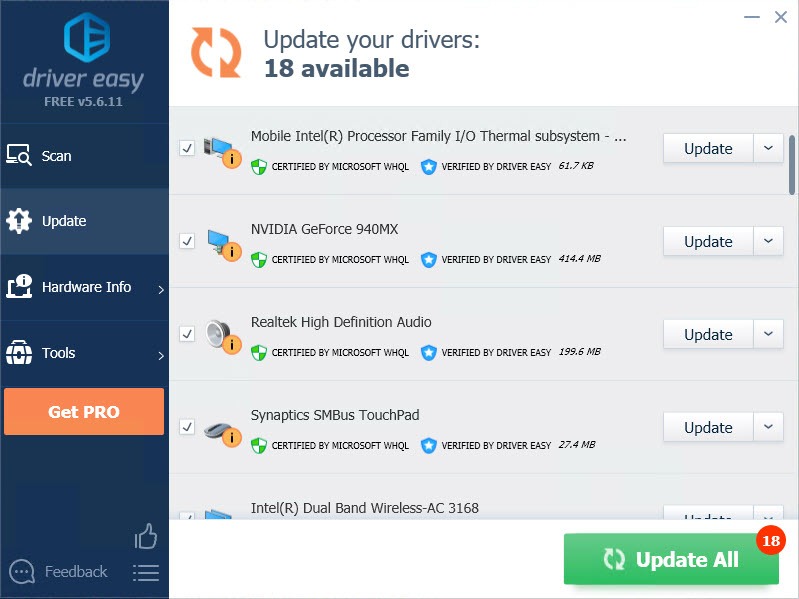
- Запустите драйвер легко и нажмите Сканировать сейчас кнопка. Драйвер easy будет затем сканировать компьютер и обнаружит любые проблемы с проблемами.

- Нажмите Обновлять Кнопка рядом с драйвером для автоматической загрузки и установки правильной версии этого драйвера (вы можете сделать это с помощью бесплатной версии). Или нажмите Обновить все Для автоматической загрузки и установки правильной версии все водители, которые отсутствуют или устарели в вашей системе (это требует Pro версия – Вам будет предложено обновить, когда вы нажимаете на обновление всех).
Мы надеемся, что вы найдете вышеупомянутую информацию полезной. И если у вас есть какие -либо идеи, предложения или вопросы, не стесняйтесь оставить комментарий ниже.