
Как играть в Steam VR Games с Oculus Quest 2 | Techradar, как играть в Steam Games на Oculus Quest 2 | Получите 3 простых способов – мастер раздела Minitool
Как играть в Steam Games на Oculus Quest 2 | Получите 3 простых способа
3. Из следующего меню под ‘Экспериментальные особенности‘, Переключить‘Воздушная ссылка‘И подтвердите любое уведомление.
Как играть в Steam VR Games с Oculus Quest 2
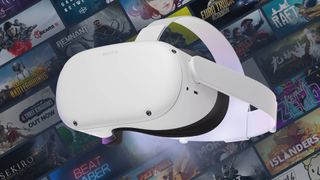
Хотя есть невероятная библиотека Meta Quest 2 Games, они не единственные титулы VR там.
До того, как Meta Quest 2 (ранее Oculus Quest 2) показал нам потенциал автономных виртуальных игр, на ПК имелся целый ряд опытов, доступных на ПК. Это включает в себя одни из лучших виртуальных игр-например, Alyx полураспада-которые доступны исключительно в приложении Oculus PC или Steam Vr.
К счастью, несмотря на то, что Valve производит собственную гарнитуру клапана, его игры Steam VR также играют на мета -гарнитурах. Итак, вот наш гид о том, как играть в Steam VR Games с Quest 2.
Инструменты и требования
- ПК с Steam, Steam VR и приложение Oculus установлено
- Кабель ссылки Oculus Quest (необязательно)
Шаги
- Скачать Steam VrиПриложение Oculus PC. Для загрузки Steam VR вам также понадобится базовая программа Steam, установленная на вашем ПК.
- Подключите гарнитуру Quest 2 к компьютеру. Есть несколько способов сделать это, чтобы вместо того, чтобы занимать здесь слишком много места, мы разделили этот шаг на его собственное руководство. Если вам нужна рука, вот как подключить свой квест 2 к ПК.
- Скажите свой квест 2, пока он подключен к вашему ПК, и вы автоматически приземлитесь в приложении Oculus PC. Если вы еще не на главном экране, перейдите к нему и вдоль нижней части, вы должны увидеть меню с опцией для настольного компьютера – оно имеет в форме символа, как монитор ПК.
Это (неудивительно) позволит вам увидеть ваш рабочий стол, и отсюда вы можете открыть Steam, а затем Steam VR, чтобы вы играли в любую виртуальную игру, которая у вас есть, и скачать другие.
Как превратить свой квест 2 в собственную гарнитуру Steam VR
Если вы хотите сделать вещи еще на шаг вперед, есть созданный сообществом инструмент с открытым исходным кодом, который откидывает функции приложения Oculus и превращает ваш квест 2 в «почти народную гарнитуру Steam VR.”
Будьте осторожны, что приложение (называемое Oculuskiller) слишком хорош в своей работе. Он полностью отключает Oculus Dash, который сильно ограничивает вашу способность запуска и выходить из Oculus Games. Если вы любите играть в ряд титулов PC VR через Oculus и Steam, то вы захотите избежать этого инструмента.
- СкачатьOculuskiller из GitHub. Этот инструмент с открытым исходным кодом свободно доступен от своего создателя itskaitlyn03. Вам также нужно также установить приложение Oculus PC.
- Откройте менеджер задач и остановите OvrService в услугах. Чтобы открыть диспетчер задач, удерживайте Ctrl + Alt + Del в одно и то же время в Windows, и на следующем экране вы увидите опцию для диспетчера задач
Отсюда нажмите стрелку вниз рядом с более подробной информацией и перейдите на вкладку Services. Сортировать по имени и прокрутите, пока не найдете сервис OVR; Затем щелкните правой кнопкой мыши и нажмите «Стоп.
- Откройте исследователь файлов, и перейдите к C: \ Program Files \ Oculus \ Support \ Oculus-Dash \ Dash \ bin; Легкий способ сделать это – скопировать и вставить эту строку в адресную панель, а затем нажмите Enter на клавиатуре.
Папка, в которую вы взяли, – это дом ключевых файлов, которые позволяют приложению Oculus PC должным образом работать, но нам нужно будет изменить некоторые вокруг.
- Переименовать Oculusdask.exe в этой папке в Oculusdash.Exe.бак, Затем откройте папку Oculuskiller, найдите замену oculusdash Itskaitlyn03.exe -файл и переместите его в ту же папку, что и сейчас переименованный оригинал.
- Откройте диспетчер задач и снова запустите службу OVR. Найдите это, как вы делали раньше, но щелкните правой кнопкой.
Последние мысли
Если вы решите использовать Oculuskiller или нет, Steam VR является домом для некоторых действительно невероятных опытов VR.
Полураспада: Аликс-это тот, о котором мы не перестанем говорить в ближайшее время. . Он предлагает как накапливающие головы научные головоломки, так и множество ям для смерти, зараженных зомби, которые протестируют вашу силу.
Тогда нет неба мужчины. Игра на выживание приключений с приключением дает игрокам возможность изучить невероятную бесконечную галактику, а играть в ее виртуальную реальность-это почти волшебно. В то время как есть много официальных игр «Звездные войны», это то, что действительно заставляет вас чувствовать, что вы не приключается в галактике далеко далеко далеко.
Techradar Newspletter
Зарегистрируйтесь, чтобы получить ежедневные новости, обзоры, мнение, анализ, сделки и многое другое из мира технологий.
Отправляя свою информацию, которую вы соглашаетесь с условиями и политикой конфиденциальности и в возрасте 16 лет или более.
Как играть в Steam Games на Oculus Quest 2 | Получите 3 простых способа
Можете ли вы играть в Steam Games на Oculus Quest 2? Как играть в Steam Games на Oculus Quest 2? Если вы все еще пытаетесь выяснить эти вопросы, этот пост Minitool – это то, что вам нужно.
Oculus Quest 2, также просто известная как Quest 2, является гарнитурой виртуальной реальности (VR), разработанной Meta (ранее Facebook Reality Labs). Он запускает операционную систему на основе Android и требует смартфона, управляющего приложением Oculus для проведения первой настройки.
Кроме того, он может работать как автономная гарнитура или подключаться к настольному компьютеру через USB или Wi-Fi, чтобы ваш компьютер работал с программным обеспечением VR-совместимого OCULUS. Чтобы насладиться фантастическим игровым опытом, многие люди хотят играть в Steam Games на Oculus Quest 2. Как подключить Oculus Quest 2 к Steam? Давайте продолжим читать.

Как легко спойлер на Discord Desktop & Mobile? [Полный гид]
Вы знаете, как спойлер на Discord? Теперь вы приходите в нужное место. Этот пост предоставляет полные гиды о том, как спойлер изображение на Discord Mobile & Desktop.
Можете ли вы играть в Steam Games на Oculus Quest 2
Можете ли вы играть в Steam Games на Oculus Quest 2? Конечно, ответ «Да”. Oculus Quest 2 имеет возможность подключаться к SteamVR через проводной кабель или по беспроводной связи. Мета -чиновник разработал функцию под названием Oculus Link Это может помочь вам настроить Oculus Quest 2 Steam через USB -кабель.
Кроме того, Meta предоставляет официальный беспроводной вариант под названием Воздушная ссылка и стороннее приложение под названием Виртуальный рабочий стол Это может настроить SteamVr Oculus Quest 2 на ПК. Здесь мы покажем вам, как играть в Steam VR на Oculus Quest 2, используя 3 варианта.
Что делать, прежде чем играть в Steam Vr Oculus Quest 2
Прежде чем настроить Oculus Quest 2 Steam VR на ПК, вам нужно подготовить что -то важное. Для этого:
Требования к аппаратному обеспечению:
- Vr-redection с USB– порты: Если вы хотите подключить Oculus Quest 2 к Steam VR на ПК, вашему компьютеру необходимо соответствовать минимальным требованиям для Oculus Link. Определенные игры SteamVR могут потребовать лучших характеристик ПК, чем другие, не забудьте проверить требования к игре.
- Кабели USB-C: Рекомендуется использовать USB 3.0 или более позднее кабель.
- Сетевое оборудование: Если вы хотите сыграть в игру Steam VR на Oculus Quest 2 Wireless, вам следует приготовить маршрутизатор AC или AX 5GHZ WiFi для хорошей производительности.
Требования к программному обеспечению:
- Официальное приложение Oculus Quest 2 PC: Это позволяет запустить ссылку Oculus и воздушную ссылку, чтобы воспроизводить Oculus Quest 2 Steam VR на ПК.
- Скачать Steam Vr: Вы можете бесплатно скачать его в магазине Steam. Здесь убедитесь, что вы установили на пару на своем ПК.
- Программное обеспечение Air Link: Если вы хотите играть в Steam VR Games на Oculus Quest 2 Wireless, установите программное обеспечение из приложения Oculus PC.
Если вы уже подготовили вещи, перейдите к части «Как играть в Steam VR на Oculus Quest 2».
Как играть в Steam Games на Oculus Quest 2
Эта часть показывает вам 3 простых способа, как играть в Steam Games на Oculus Quest 2. Если вы хотите сыграть в Steam Vr Oculus Quest 2 с вариантом Wired, обратитесь к Путь 1. Конечно, вы можете следовать Путь 2 и Пути Если вы хотите играть в Steam Games на Oculus Quests по беспроводной сети.
Путь 1. Подключить SteamVr Oculus Quest 2 с помощью USB -кабеля
Таким образом показывает, как подключить Oculus Quest 2 к Steam через кабель USB C и обеспечивает первую процедуру настройки.
Шаг 1. Убедитесь, что ваш oculus Quest включен и подключен к ПК с помощью кабеля USB C.
Шаг 2. Запустите приложение для настольного компьютера Quest 2, нажмите Добавить новую гарнитуру кнопку и выберите свой Oculus Quest 2 устройство. Затем следуйте инструкциям на экране, чтобы завершить процессы настройки.
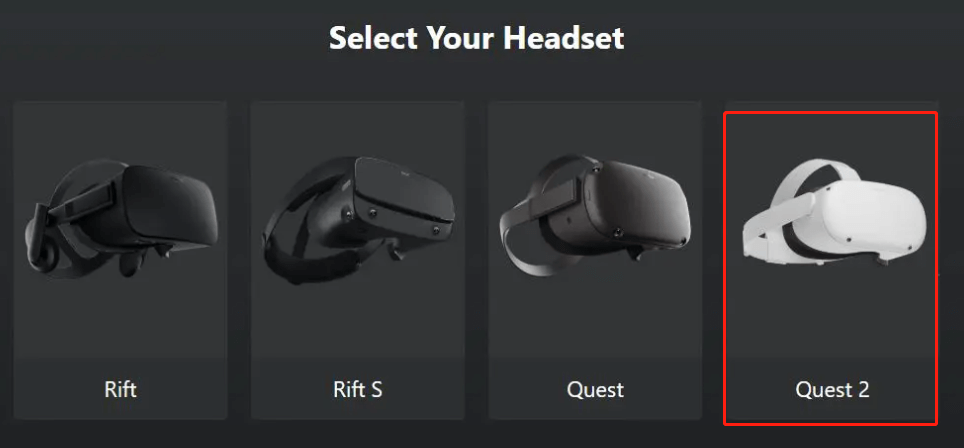
Шаг 3. После этого вы можете нажать на Ссылка (кабель) > Продолжать. Затем в Пар приложение, запустите Steam Vr Приложение и вы должны иметь доступ к библиотеке игр Steam VR на гарнитуре Oculus Quest 2.

–Image от alphr
Шаг 4. Если вы хотите настроить частоту обновления ссылки Oculus в приложении Quest 2, выберите Устройства вкладка с левой панели и нажмите Графические предпочтения, Затем выберите скорость обновления и нажмите ХОРОШО.
Вы можете настроить частоту обновления для работы при 72 Гц (по умолчанию, рекомендуемой опции), 80 Гц, 90 Гц или 120 Гц, но исходная частота обновления 2 Quest 2 ограничена 72 Гц.

–Image от uploadvr
Теперь вы должны быть в состоянии плавно играть в Steam Vr Oculus Quest 2 Games на ПК. Эта процедура также работает для корректировки скорости обновления Air Link.
Путь 2. Подключить SteamVr Oculus Quest 2 с Air Link
Еще один простой способ использовать Oculus Quest 2 с Steam – использовать воздушную ссылку в приложении Oculus Desktop. .
Шаг 1. Запустите приложение для настольного компьютера Quest 2, чтобы ввести его основной интерфейс.
Шаг 2. Выберите Настройки Вкладка с левой панели, выберите Бета, и переключиться на переключатель рядом с Воздушная ссылка в нижней части правой панели.

Шаг 3. Включите свой гарнитура и нажмите Окулус кнопку на правом контроллере, чтобы ввести Домашнее меню.
Шаг 4. В всплывающем окне выберите Oculus Air Link/Oculus Link и нажмите Запуск.

Шаг 5. Теперь вы можете запустить Steam и получить доступ к Steam VR, чтобы играть в игры на Oculus Quest 2.
Путь 3. Подключить SteamVr Oculus Quest 2. Стороннее приложение
В дополнение к Air Link, вы можете использовать стороннее приложение под названием Virtual Desktop для подключения игры Steam VR на Oculus Quest 2 Wirelessly. Убедитесь, что у вас есть сеть Wi -Fi 5 ГГц, и следуйте руководству ниже, чтобы настроить соединение.
Шаг 1. Загрузите и установите приложение Virtual Desktop Streamer для вашего ПК.
Шаг 2. Купите копию виртуального рабочего стола для Oculus Quest 2 и установите ее.
Шаг 3. После установки двух приложений вам просто нужно запустить приложение Streamer на вашем ПК и запустить приложение Virtual Desktop на Quest 2 для подключения.
Шаг 4. Когда Quest 2 подключен к вашему ПК, вы можете запустить игры Steam VR и настроить настройки потоковой передачи в меню виртуального рабочего стола, чтобы улучшить производительность. Кроме того, вы можете использовать Игры Вкладка в виртуальном рабочем столе, чтобы начать играть в игры.
Как играть в Steam Games на Oculus Quest 2? 3 лучших метода были проиллюстрированы. Теперь, ваша очередь попробовать.

Как разыграть Oculus Quest 2 на телевидение [полный гид]
Этот пост предлагает вам 2 способа разыграть Oculus Quest 2 на телевидение. Он также говорит вам, что делать, если у вас нет устройства Chromecast.
Как играть в Steam Games на Oculus Quest 2

Oculus Quest 2 остается удивительной и надежной гарнитурой виртуальной реальности, способной много. Автономный набор VR может легко запускать игры и опыт без хлопот каких -либо проводов или базовых станций. Тем не менее, знаете ли вы, что Quest 2 может даже запускать игры SteamVR, как Rift? И прежде чем вы начнете задаваться вопросом, это не требует никакой боковой загрузки или обходных путей. Если вы настроили свой Oculus Quest 2 и хотите запустить игры SteamVR на своей гарнитуре, вы находитесь в нужном месте. Это полное руководство научит вас, как подключить ваш квест 2 с ПК с беспрепятственным запусками SteamVR Games. Так что без лишних слов зарядите гарнитуру и давайте погрузимся в.
Играть в игры SteamVR на Oculus Quest 2
Это руководство по игре SteamVR на Oculus Quest 2 было разделено на основе различных типов соединений, которые вы можете использовать. В зависимости от того, предпочитаете ли вы проводной или беспроводной метод, используйте таблицу ниже, чтобы перейти к необходимому разделу.
Вещи, которые вам нужны для SteamVR на Oculus Quest 2
В то время как процесс запуска SteamVR Games на Quest 2 достаточно прост, есть несколько требований, о которых вы должны знать. Некоторые из них чрезвычайно важны, поэтому обязательно пройдите их перед началом.
1. Vr reate pc
Ни для кого не секрет, что запуск игр и приложений виртуальной реальности требует большого количества графической и обработки силы. В зависимости от типа игр, которые вы планируете играть, это требование может быть больше. А Окулус Приложение, программное обеспечение, отвечающее за то, чтобы позволить вам играть в PC Games на вашем Quest 2, имеет определенные требования. Вы можете перейти на официальную страницу совместимости Facebook 2, чтобы узнать, соответствует ли ваша система. Также знайте, что со временем эти требования могут соответственно измениться.
2. Oculus App
Facebook имеет свой собственный набор программного обеспечения VR, который плавно соединяется с Oculus Quest 2. Под названием Окулус, Программное обеспечение отвечает за получение вашего Quest 2 с помощью ПК. Так что, если вы кто -то хотите играть в игры SteamVR на вашем Quest 2, приложение Oculus – это путь. Вы можете скачать Oculus Link (бесплатно) и установите его. Убедитесь, что вы входите в систему со своей учетной записью Facebook, поскольку гарнитура будет использовать это. Геймеры, ищущие беспроводной вариант.
. Кабель Oculus Link или другой кабель быстрого типа C
Пользователям Oculus Quest 2, которые хотят подключить свой VR -набор на ПК для Steam, потребуется кабель. Официальный Кабель Oculus Link (79 долларов) лучший вариант, если вы хотите потратить деньги. Это быстрый и длинный кабель трансмиссии, который увидит, что вы легко ходите по своему набору, пока он подключен к ПК. Однако, если это кажется слишком дорогим, вы можете просто купить совместимый кабель Oculus Quest 2, который поддерживает высокие данные и передачу видео. Кроме того, убедитесь, что кабель, который вы получаете, достаточно длинный (15 футов или более), поэтому вы не чувствуете себя ограниченным, пока играете. Вы найдете много хороших кабелей в Интернете.
4. Установка SteamVR на ПК
Последнее, но не менее важное, нам понадобится Steamvr (бесплатно) сам, чтобы сделать вещи. Само программное обеспечение SteamVR можно легко найти в магазине Steam, и оно довольно мало по размеру. После того, как вы загружаете его, просто позвольте установить и продолжать читать. Нам понадобится немного позже в процессе. Также убедитесь, что в какие виртуальные игры были установлены, и готовы к работе.
Как настроить Quest 2 для SteamVR Games (Wired)
Сначала мы начнем с проводного способа подключения Oculus Quest 2 к нашему ПК. Прежде чем мы начнем, убедитесь, что Oculus Quest 2 был подключен к вашему ПК с помощью кабеля, и вы открыли приложение Oculus. После того, как это сделано, следуйте шагам ниже.
1. Как только вы подключите гарнитуру, вы будете засыпаны множеством разрешений. Дайте им все и принять вариант, который просит включить Oculus Link.
2. В программное обеспечение вашего ПК Oculus в меню «Добавить устройство» откроется. Нажать на ‘Ссылка (кабель)‘И нажмите на‘Продолжать‘.

3. Поскольку наша гарнитура уже подключена, просто нажмите ‘Продолжать‘.

4. Следующий шаг позволит вам проверить подключение к кабелю. Если вы подключитесь к кабелю Oculus Link или в любом другом хорошем, вы можете пропустить этот шаг и нажать на Продолжать. В противном случае нажмите Тестовое соединение для этого.

5. И ты все закончили! Просто нажмите на ‘Закрывать’ кнопка для продолжения.

Иди и надеть гарнитуру. Oculus Link теперь в прямом эфире на вашей гарнитуре Quest 2 и готов к SteamVR. Вы даже можете сначала просмотреть магазин и получить доступ к своему рабочему столу с самой гарнитуры, если хотите.
Разрешение SteamVR на Oculus Quest 2
С готовым квестом 2 мы почти готовы начать. Тем не менее, нам нужно выполнить последний шаг, чтобы позволить SteamVR подключаться к Oculus Quest 2. Для этого следуйте шагам ниже:
1. В приложении Oculus на вашем компьютере нажмите ‘Настройки‘На левой панели задач.

2. В следующем меню, которое появится, нажмите на ‘ОбщийTab.

3. Нажать на ‘Неизвестные источники’ переключить, чтобы включить это.

4. На следующем подтверждении нажмитеПозволять‘Кнопка, чтобы завершить ваше решение.

Ваш SteamVR теперь будет разрешен через ворота, когда он запускается. Теперь давайте начнем с факта начать.
Запуск SteamVR
1. Открой Пар приложение на вашем компьютере.
2. На главной странице просто нажмите на маленький ‘Виртуальная машина‘Значок, который, казалось, начал SteamVR. В качестве альтернативы, вы можете найти его в своей игрной библиотеке и начать оттуда.

Теперь нанесите гарнитуру снова, и вы окажетесь в хорошем коттедже в Вудсайде, где есть время своей жизни. Добро пожаловать в мир SteamVR. Вы можете прогуляться по коттеджу и исследовать, чтобы вы могли прыгнуть прямо вперед и начать игру. Библиотека Steam работает так же, как на вашем компьютере, хотя и с другим пользовательским интерфейсом.


Запуск игры на SteamVR в Oculus Quest 2
В то время как планировка SteamVR очень легко понять, мы научим вас, как начать игру в SteamVR, чтобы вы могли привыкнуть к ней. Следуйте шагам ниже, чтобы сделать это:
1. Просмотр пар‘

2. В следующем меню, которое появится, выберите Магазин или Библиотека .

. После того, как это сделано, нажмите кнопку Oculus и нажмите «Выйти», чтобы выйти из SteamVR, и вернитесь к своему домашнему экрану.
Вот и все! Вы только что научились установить SteamVR на свой Oculus Quest 2! Легко не было? Теперь вы можете пойти дальше и купить игры SteamVR и легко сыграть в них в своей гарнитуре Quest 2. Просто убедитесь, что подключите оба устройства вместе. Для пользователей, которые ищут беспроводной метод, не беспокойтесь, так как мы рассмотрим, что вы рассмотрите больше, чем один. Продолжай читать.
Как настроить Quest 2 для игр SteamVR (с помощью FB Air Link)
Теперь, прежде чем мы начнем с беспроводного метода, имейте в виду, что он не будет таким надежным, как проводная, так как включена беспроводная связь. К счастью, Facebook предоставляет свой бесплатный Воздушная ссылка Сервис для пользователей, чтобы воспроизводить игры в SteamVR по беспроводной связи. Тем не менее, есть некоторые дополнительные требования, которые вы должны удовлетворить, прежде чем начать. Имейте в виду следующее:
1. Маршрутизатор переменного тока или топора с сетью 5 ГГц
Поскольку будет задействована беспроводная потоковая передача с ПК в Oculus Quest 2, быстрое подключение к Интернету является обязательным. Убедитесь, что ваш маршрутизатор соответствует последним стандартам скорости и имеет 5 ГГц Выбор группы. Кроме того, вам нужно будет подключить маршрутизатор к вашему ПК с помощью кабеля Ethernet для наилучшего подключения.
2. Полностью заряженный Oculus Quest 2
Проводной метод не только приносит опыт беззагенчивания, но и пользователи также получают выгоду, поскольку гарнитура постоянно заряжается во время процесса. Однако, если вы решите пойти по беспроводной сети, Quest 2 уйдет на свою батарею, и это будет только для вас так долго. Обязательно зарядите свой Oculus Quest 2, чтобы убедиться, что вы получаете наилучший опыт, играя в SteamVR Games беспроводной.
Теперь, когда вы имеете в виду вышеупомянутое, давайте начнем с настройки беспроводного метода.
Включить воздушную ссылку на ПК и Quest 2
Поскольку Air Link Facebook по -прежнему считается экспериментальной функцией, она должна быть включена как на вашем ПК, так и на Quest 2 отдельно. Мы начнем с ПК. Следуйте шагам ниже, чтобы сделать это:
1. В приложении Oculus на вашем компьютере нажмите Настройки на левой панели задач.

2. В следующем меню, которое появится, нажмите на Бета вкладка.

3. Из появления списка, переключать Воздушная ссылка Нажав на него один раз.

И вы сделали. Теперь давайте перейдем к Oculus Quest 2.
Включить воздушную ссылку на квест 2
1. Из главного меню нажмите ‘Быстрые настройки‘.

2. Нажмите на ‘Настройки‘Опция в правом верхнем углу.

3. Из следующего меню под ‘Экспериментальные особенности‘, Переключить‘Воздушная ссылка‘И подтвердите любое уведомление.

Ваш компьютер и гарнитура теперь готовы к Air Link Facebook. Давайте начнем с включения функции.
Как включить воздушную ссылку на Oculus Quest 2
Теперь давайте начнем с того, что сделаем одно последнее сочетание и запустив Air Link Facebook на Quest 2. Следуйте шагам ниже, чтобы сделать это:
1. Из главного меню, откройте нажмите ‘Быстрые настройки‘ кнопка.
2. Из следующего меню, которое появится, нажмите ‘Oculus Air Link‘.

3. Нажмите на имя вашего компьютера, а затем нажмите на ‘Пара‘ кнопка.

4. После этого нажмите на ‘Запуск’ Кнопка, чтобы запустить воздушную ссылку на вашем квесте 2.

. Вы окажетесь на странице ссылки Oculus с консоли вокруг вас. Пока вы можете просмотреть эту область, если вы хотите запустить SteamVR, просто положите гарнитуру и следуйте Запуск SteamVR Раздел выше. Как упоминалось ранее, вы можете столкнуться с задержкой, если ваше соединение нестабильно. Тем не менее, по нашему опыту, опыт остается хорошим, когда игры работают хорошо. В зависимости от того, какой вы пользователь, вы можете использовать воздушную ссылку или проводной метод.
Альтернатива воздушной ссылке: виртуальный рабочий стол
В то время как Facebook Air Link – это хорошее решение для беспроводной игры в SteamVR Games, это не значит, что нет альтернативы. Знаменитое стороннее приложение под названием Виртуальный рабочий стол работает так же, как Air Link. Virtual Desktop позволяет пользователям в основном транслировать свой компьютер на Quest 2, чтобы управлять оттуда. Пользователи также могут запустить свои STEARVR или другие виртуальные игры с помощью виртуального рабочего стола.
Тем не менее, знайте, что виртуальный настольный компьютер является платным программным обеспечением и требует, чтобы пользователи загружали как клиент для ПК, так и Oculus Quest 2 One. Как Air Link, производительность в VD будет варьироваться в зависимости от вашей сети и конфигураций аппаратного обеспечения. Однако, если вы все еще хотите попробовать, сядьте крепко, потому что у нас есть полное руководство для виртуального рабочего стола в пути.
Наслаждайтесь играми SteamVR на вашем Oculus Quest 2
Мы надеемся, что вы прекрасно проведете время за управлением SteamVR Games на своем Oculus Quest 2. С изменением Facebook свое название, чтобы включить новые возможности VR, будет интересно посмотреть, что компания готовит для Quest 2. Какие новые игры SteamVR вы покупаете для своего квеста 2? Или вы столкнулись с какими -либо проблемами при настройке? Дайте нам знать в комментариях ниже.
Рекомендуемые статьи

Как соединить новый контроллер с Oculus (Meta) Quest 2

15 лучших игр Oculus Quest 2 для игры в 2022 году

12 лучших аксессуаров Oculus Quest 2, которые вы можете купить

25 лучших игр виртуальной реальности, в которые вы можете играть прямо сейчас

Как играть в roblox на Oculus Quest 2

Как получить телефонные уведомления на вашем Oculus Quest 2
1 Комментарий
Я играл со всеми тремя методами, Air Link для меня является абсолютным худшим … у меня очень медленная скорость соединения по какой -то причине, используя маршрутизатор 3200ACM. Virtual Desktop намного превосходит и приятный опыт, также смог играть в Microsoft Flight Simulator 2020, и в достойном разрешении он был совершенно не воспроизводится, используя Air Link. Использование Oculus Link я все еще не определился.. И почему у меня есть три курсора мыши в коробке при просмотре рабочего стола (также воздушная ссылка) вместо одного курсора. Однако в игре, оглядываясь вокруг, безусловно, более гладкий, чем виртуальный рабочий стол, но не может играть в том же разрешении, и он продолжает ругаться на мне. Я собираюсь обновлять свой компьютер в ближайшее время, так что, надеюсь, проблемы, я переживаю с Air Link и Oculus Link, будет решена обновлением, потому что мой компьютер сейчас довольно старый … но, как все выдерживает, мой голос идет на виртуальный рабочий стол.