
Как запустить Steam Games на Oculus Quest 2 – Dexerto, как играть в контент PC VR на Oculus Quest & Quest 2 (Oculus Link, Air Link, Virtual Desktop) – Обновлен 2022
После этого вы сможете запустить Air Link в меню быстрого действия вашего квеста – просто выберите свой компьютер, подключитесь, и все готово к работе.
Как запустить Steam Games на Oculus Quest 2
Декерто
Steam Games на Oculus Quest 2
Хочу знать, можно ли запустить Steam Games на Meta Oculus Quest 2? Мы вас покрыли. Это быстрое руководство проведет вас через процесс.
Quest 2 выделил свою нишу в играх виртуальной реальности, став лидером сегмента. Корректировка цен-предшественника подчеркивает его коэффициент затрат и производительности, поскольку мы ждем запуска Quest 3 ‘.
С обширной библиотекой нативных и побочных виртуальных типов трудно представить, что вы хотите больше от гарнитуры. Но на горизонте всегда больше ждет.
Статья продолжается после объявления
Войдите в обширный мир Steam, сокровищница игрового опыта. Идея разблокировать эту обширную библиотеку на Meta Quest 2 заманивает любого заядлого геймера. Quest 2 – это отдельная гарнитура, которой можно работать без привязанности к мощному ПК.
Статья продолжается после объявления
Однако, с учетом технической алхимии, эти два игровых мира могут сходиться, расширяя ваши виртуальные горизонты. Позвольте нам провести вас через это интересное слияние.
Требования к ПК для запуска Steam Games на квесте 2
Чтобы запустить Steam Games на вашем Quest 2, вам понадобится игровой компьютер или ноутбук. Вы можете проверить рекомендуемые конфигурации VR, если у вас уже есть ПК, и вам нужно разъяснить его совместимость.
Зарегистрируйтесь в Dexerto бесплатно и получите
Меньше рекламы | Темный режим | Сделки в области игр, телевидения и фильмов, а также технологий
Статья продолжается после объявления
Помните, что вам понадобится штук Windows 10 или 11 PC, по крайней мере, Core i5 или эквивалентный процессор от AMD, GTX 1070 или выше графического процессора, и 8 ГБ или более оперативной памяти. Вы не можете играть в виртуальные игры на MacBook, Chromebook или на ПК с Linux, работающим.
Статья продолжается после объявления
После того, как вы разбираете требования к ПК, вам нужно установить настольное приложение Oculus 2. Хотя есть несколько способов наслаждаться играми Steam на своей виртуальной реальности, независимо от этого варианта, вам нужно установить программное обеспечение для компаньона на ПК. Нажмите здесь, чтобы загрузить программное обеспечение. Кроме того, убедитесь, что у вас установлен Steam на вашем ПК.
Связанный:
10 лучших самых дорогих NFT из когда -либо продавались
Статья продолжается после объявления
Играть в Steam Games на Quest 2, используя кабель
Подключите свой Quest 2 с ПК с помощью кабеля ссылки. Если у вас его нет, вы можете получить его от Amazon или использовать кабель USB Type C не менее 15 футов в длину.
- Убедитесь, что ваш квест 2 включен
- Запустите приложение Quest Desktop и нажмите устройства на левой панели
- Нажмите «Добавить гарнитуру» и выберите Quest 2 из параметров
- Выберите ссылку (кабель) и нажмите «Продолжить
- Запустите приложение Steam
- Нажмите SteamVR и наслаждайтесь любимыми Steam Games на Quest 2
Играть в Steam Games на Quest 2 с Air Link (по беспроводной связи)
Вы также можете по беспроводной сети сочетать свой Quest 2 с вашим игровым компьютером, чтобы играть в Steam Games. Однако убедитесь, что вы находитесь близко к маршрутизатору; Квест 2 и ноутбуки должны быть подключены к одной и той же сети Wi-Fi. Чтобы обеспечить бесперебойный игровой опыт, убедитесь, что вы находитесь в сети 5 ГГц и подключены к маршрутизатору непосредственно без какого -либо расширителя между ними между ними между ними.
Статья продолжается после объявления
- Нажмите на настройки в приложении Quest на вашем компьютере
- Нажмите на бета -версию
- Включите Air Link, включив переключатель
- В своей гарнитуре Quest 2 перейдите в домашнее меню, нажав кнопку Oculus на правом контроллере
- Выберите ссылку Oculus
- Найдите свой компьютер и нажмите запуск
- После того, как это сделано, вернитесь в домашнее меню
- Выберите Desktop, найдите Steam и запустите его
- Теперь вы можете запустить свои игры в Steam Games VR на Quest 2
Если вы нажмете на ссылку продукта на этой странице, мы можем заработать небольшую аффилированную комиссию.
Как воспроизводить контент PC VR на Oculus Quest & Quest 2 (Oculus Link, Air Link, Virtual Desktop) – Обновлено 2022
Хочу воспроизвести контент PC VR на вашем Oculus Quest или Meta Quest 2? Вот все, что вам нужно, и как это сделать.
Это руководство было впервые опубликовано в октябре 2020 года, но с тех пор было обновлено и переиздано несколько раз-совсем недавно мая 2022 года-чтобы обеспечить правильную и актуальную информацию о всей информации.
Meta Quest 2 (ранее известный как Oculus Quest 2) – фантастическая автономная гарнитура от Meta (ранее Facebook). В магазине Oculus есть куча нативного контента, но одной из ключевых функций Quest и Quest 2 является их способность также воспроизводить контент PC VR, а также подключен к виртуальному компьютеру-проводной и беспроводной.
Прежде всего, есть официальный проводной метод Meta под названием Oculus Link, который использует USB -кабель. Тем не менее, есть также более продвинутые беспроводные варианты-официальный беспроводной вариант Meta, Air Link и стороннее приложение, виртуальный рабочий стол.
Мы обрисовали в общих чертах то, что вам нужно, и включили инструкции по настройке всех трех методов ниже, сосредоточившись главным образом на Oculus Link.
Для беспроводных вариантов мы записали краткую резюме на каждом рекомендации, а затем связаны с другими нашими, более подробными руководствами для этих методов, если они вам нужны.

Vr-ready pc
В дополнение к вашей квестовой гарнитуре, вам также понадобится компьютер, готовый к VR.
Взгляните на страницу совместимости Meta Oculus Link, чтобы увидеть, соответствуют ли ваши компьютеры минимальные требования для Oculus Link. Также проверьте, что все ваше оборудование совместимо – пока не все совместимо со ссылкой (но становится лучше).
Требования к спецификации будут изменяться и в зависимости от игры – некоторые игры для ПК VR требуют более высоких характеристик, чем другие – поэтому обязательно проверьте требования к игре тоже.
Кабели
Для ссылки Oculus вам понадобится кабель USB-C, чтобы подключить ваш квест на ваш компьютер. Преимущество использования проводного соединения – надежность. Беспроводные соединения – воздушная ссылка и виртуальный рабочий стол – могут быть менее надежными, в зависимости от ваших условий.
. Любой кабель USB-C, который встречается как минимум USB 2.0 Спецификация должна работать, но USB 3 и выше предпочтительнее. Кабель должен быть минимум как минимум на 3 метра, в идеале 5, если вы хотите максимальный диапазон движения.
Оригинальный oculus Quest включал длинную связь, совместимое с каналом USB C to C в коробке. Quest 2, однако, не поставляется с кабелем, который является подходящей длиной для ссылки – вам нужно купить один.
В зависимости от кабеля, вам также может потребоваться купить адаптер, чтобы подключить его к компьютеру. Большинство совместимых с ссылками кабелей-это USB C на обоих концах, но не все ПК имеют порты USB-C. Вы можете купить USB-C для адаптера, если это так, но вам нужно убедиться, что это также, по крайней мере, USB 2.0 (или соответствует спецификации кабеля, если выше USB 2.0, для лучшей производительности).
Независимо от того, какой кабель и адаптеры вы используете, убедитесь, что они от надежных брендов – мы обнаружили, что Oculus Link может действовать немного смешно, когда вы используете менее надежное оборудование.
Программное обеспечение
Загрузите официальное приложение Oculus PC, которое будет запускать Oculus Link (и Air Link) и позволит вам играть в игры PC VR на гарнитуре. Вы можете получить его здесь, указано в качестве загрузки для Air Link и Link Cable.
Oculus Link также работает с SteamVR, поэтому обязательно загрузите Steam и установите SteamVR, если вы хотите воспроизвести любой из этого контента.

Настройка ссылки Oculus
Перед использованием Oculus Link вам нужно будет выполнить первую настройку.
Убедитесь, что ваш квест включен и подключен к вашему компьютеру с помощью USB -кабеля. Оттуда откройте приложение PC Oculus и нажмите «Добавить новую гарнитуру» и выберите либо оригинальный oculus Quest, либо Quest 2. Приложение затем проведет вас через простой процесс настройки в первый раз.

После того, как вы настроили ссылку Oculus, она будет доступна для использования всякий раз, когда вы подключите гарнитуру к ПК – приглашение должно появиться в VR с вопросом, хотите ли вы включить ссылку.
Оттуда вы можете запустить любые игры Oculus напрямую или запустить SteamVR на своем компьютере, чтобы прыгнуть в другие впечатления. Вы готовы идти!
Регулировка обновления Oculus Link на квест 2
При использовании Quest 2 вы можете настроить частоту обновления Link для работы с более высокими показателями, чем по умолчанию 72 Гц. Первоначальный квест ограничен всего 72 Гц, поэтому следующие шаги не будут применяться.
После того, как вы получите связь и запуска, вы можете настроить его частоту обновления, чтобы запустить на 72 Гц (по умолчанию, рекомендуемой опции), 80 Гц, 90 Гц или 120 Гц. Для этого подключите свой квест 2 к компьютеру и перейдите на вкладку «Устройства» в приложении PC Oculus.

Если вы нажмете на гарнитуру Active Quest 2, будет поднята боковая панель настроек.
Нажмите на настройки графика, чтобы настроить скорость обновления и разрешение рендеринга, как показано выше. Установка этих вариантов слишком высока повлияет на производительность – это зависит от оборудования для вашего ПК и, возможно, в той игре, которую вы играете, так что протестируйте и скорректируйте соответствующим образом.
Этот метод работает для установки скорости обновления Air Link и разрешения рендеринга – ваши предпочтения должны быть перенесены.

Настройка воздушной ссылки
Примечание. Обновление Windows 11 в начале этого года поставило с собой некоторые проблемы с выступлениями для тех, кто использует Air Link. Мы настоятельно рекомендуем не использовать Windows 11, если вы хотите воспроизводить контент PC VR на Meta Quest 2, пока не решается проблема.
Официальный метод воспроизведения контента PC VR по беспроводной связи в Quest – это программное обеспечение Meta’s Air Link, доступное в бета -версии в приложении Oculus PC. Первоначально он был доступен только для Quest 2, но позже был расширен до оригинального квеста в обновлении программного обеспечения V30.
Имейте в виду, что Air Link не обязательно будет работать для всех – в зависимости от вашей личной настройки и вашего сетевого оборудования, производительность и надежность могут быть нестабильными или различными.
Вот краткое изложение процесса настройки (более подробно, см. Здесь):
Прежде всего, вам понадобится маршрутизатор переменного тока или топора с сетью 5 ГГц для хорошей производительности, причем ваш компьютер подключен через Ethernet. Мета предупреждает, что сетки Wi -Fi или компьютеры, подключенные по беспроводной связи, вызывают проблемы с производительностью.
Убедитесь, что у вас открыт приложение Oculus на вашем компьютере. Затем перейдите в меню «Настройки» в своем квесте и перейдите на вкладку «Экспериментальная». .
После этого вы сможете запустить Air Link в меню быстрого действия вашего квеста – просто выберите свой компьютер, подключитесь, и все готово к работе.
Если у вас возникли проблемы или нужно больше объяснить, у нас есть отдельное руководство с более подробной информацией о настройке и использовании Air Link здесь.

Виртуальная настройка рабочего стола
Альтернативой воздушной ссылке является сторонний виртуальный рабочий стол приложений, который позволяет вам вывести дисплей вашего компьютера в виртуальную реальность и взаимодействовать с ним из гарнитуры. Тем не менее, он также имеет аналогичные функции по воздушной ссылке, что позволяет потоковой передаче контента PC VR по беспроводной связи в ваш квест.
Приложение имеет довольно историю и на самом деле было доступно задолго до Air Link – некоторые пользователи находят первые работы лучше, чем последнее, или наоборот. Виртуальный рабочий стол доступен как для Quest, так и для Quest 2 (но производительность может быть не столь хорошей для первого).
Производительность виртуального рабочего стола действительно будет зависеть от вашей индивидуальной настройки и внутренней сети. Если у вас проблемы с Air Link, виртуальный рабочий стол может быть альтернативой, чтобы попробовать вместо этого. При этом вы все равно можете столкнуться с ненадежной или различной производительностью в зависимости от вашей настройки. Действительно сложно сказать.
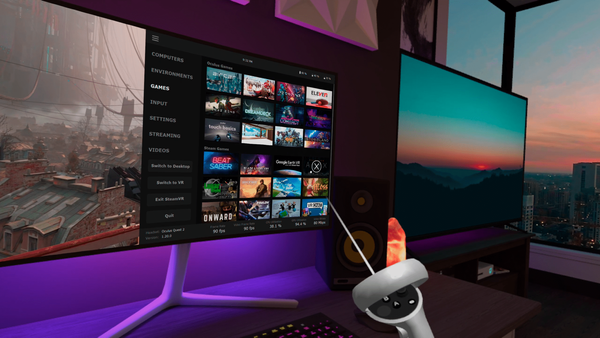
Так же, как Air Link, вам понадобится «надежный» маршрутизатор с сетью 5 ГГц и компьютер, подключенный через Ethernet. Вам также необходимо установить приложение Virtual Desktop Streamer для ПК и приобрести копию виртуального рабочего стола для квеста.
После того, как вы их загрузите, просто убедитесь, что приложение Streamer работает на вашем компьютере, и откройте виртуальный рабочий стол на квесте для подключения. После подключения к компьютеру вы можете запустить контент PC VR и настроить настройки потоковой передачи в меню Virtual Desktop для оптимизации производительности. Вы также можете использовать вкладку «Игры» Virtual Desktop (на фото выше), чтобы начать играть.
Если у вас проблемы с проблемами, и вам нужно более подробное объяснение, у нас есть отдельное, более длинное руководство о том, как транслировать контент PC VR с помощью виртуального рабочего стола здесь.
Так что это ваши варианты воспроизведения контента PC VR на Oculus Quest и Meta Quest 2. Получил какие -либо вопросы? Оставьте их в комментариях ниже.